
ワイヤーフレームとは、Webページに「何を・どこに・どの順番で」載せるかを、線と箱だけで示したページの設計図です。色や画像を入れる前に情報の配置を決めておくことで、デザインやコーディングに入ってからの手戻りを防げます。
制作会社から「ワイヤーを確認してください」と言われたものの、どこを見ればよいのかわからない。LPやオウンドメディアのページを自分で組み立てることになり、何から手をつければいいか迷っている。そんなマーケティング担当者の方も多いのではないでしょうか。
本記事では、ワイヤーフレームの意味とデザインカンプ・モックアップとの違い、誰がどこまで作るのか、作り方の6ステップ、主なツール、制作会社から受け取ったときの確認ポイントを順に解説します。あわせて、多くの解説記事では「事前にリサーチする」の一言で済まされがちな「載せる情報と並び順をどう決めるか」について、検索データを使った具体的な方法も紹介します。
ワイヤーフレームとは
ワイヤーフレーム(Wireframe)は、Webページやアプリ画面のレイアウトを、線(ワイヤー)と枠(フレーム)だけで表した設計図です。現場では「ワイヤー」「WF」と略されることもあります。住宅にたとえるなら、内装や家具を決める前に描く「間取り図」にあたります。
ワイヤーフレームで決めるのは、見た目ではなく情報の構造です。具体的には次の3点を固めます。
- 何を載せるか:ページの目的に必要なコンテンツ(見出し、説明文、画像、CTAボタン、フォームなど)
- どこに置くか:ヘッダー、ファーストビュー、本文、フッターなどの配置
- どの順番で見せるか:ユーザーが上から読み進めたときに、疑問がどの順番で解消されるか
色はグレーの濃淡、画像は「×」を入れた箱で代用するのが一般的です。装飾を省くことで、関係者の議論が「この色が好きかどうか」ではなく「この情報はここで必要か」に集中しやすくなります。
なお「ワイヤーフレーム」という言葉は、3DCGで物体の輪郭を線だけで表示する表現や、メガネのフレームの種類を指す場合もあります。本記事で扱うのは、Webサイト・アプリ制作における設計図としてのワイヤーフレームです。
デザインカンプ・モックアップ・プロトタイプとの違い
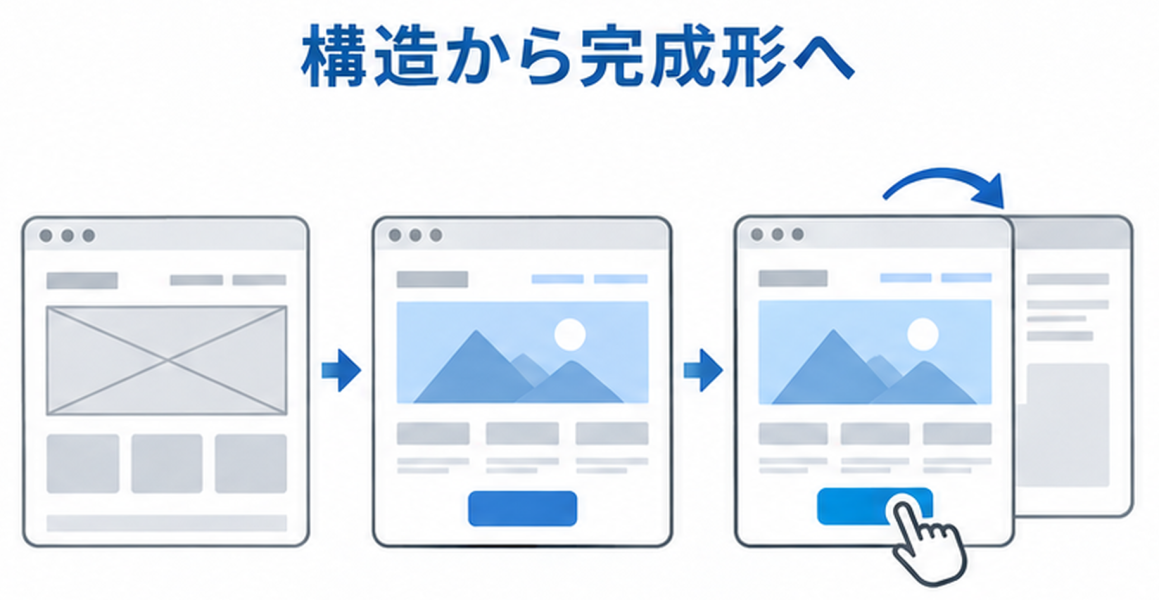
ワイヤーフレームは「構造」を、デザインカンプやモックアップは「見た目」を、プロトタイプは「動き」を確認するための成果物です。いずれも制作の段階ごとに検証する対象が異なります。
| 名称 | 確認する対象 | 見た目の再現度 | 主な作り手 | 制作フロー上の位置 |
|---|---|---|---|---|
| ラフ | アイデア・方向性 | 低(走り書き) | ディレクター・デザイナー | 最初期 |
| ワイヤーフレーム | 情報の構造・配置・優先順位 | 低〜中(グレーの箱と線) | ディレクター・マーケター | 要件定義の後 |
| デザインカンプ/モックアップ | 色・フォント・画像を含む完成イメージ | 高(静止画) | デザイナー | ワイヤーフレームの後 |
| プロトタイプ | 画面遷移・操作感 | 中〜高(クリックで動く) | デザイナー・エンジニア | カンプと並行、または後 |
「デザインカンプ」と「モックアップ」はほぼ同じ意味で使われることが多く、どちらも実際の配色や画像を入れた完成見本を指します。ワイヤーフレームを下書き、デザインカンプを清書と考えるとわかりやすいでしょう。
ラフはアイデアを書き留めたメモの段階で、構成を確定させるものではありません。紙に描いた画面を指でめくりながら操作を試す「ペーパープロトタイプ」は、手書きのワイヤーフレームとプロトタイプの中間にあたる手法です。
ワイヤーフレームを作る目的とメリット
ワイヤーフレームを作る最大の目的は、制作に関わる全員が「このページで何を伝え、どの行動につなげるか」を、デザインに入る前に合意することです。
手戻りを防ぎ、制作コストを抑えられる
構成が決まらないままデザインに入ると、「この情報も入れたい」「順番を変えたい」という変更がデザイン完成後に発生し、作り直しの工数がかかります。線と箱だけのワイヤーフレームなら、修正は数分で済みます。
関係者の認識をそろえられる
マーケター、デザイナー、エンジニア、発注側の担当者では、同じ「シンプルなLP」という言葉でも思い浮かべるものが違います。ワイヤーフレームという共通の図があれば、抽象的な議論を避けられます。
情報の優先順位が明確になる
1ページに載せられる情報には限りがあります。ワイヤーフレームを描く過程で「ファーストビューに何を置くか」「どの情報を削るか」を判断せざるを得なくなり、結果としてページの目的がはっきりします。
ワイヤーフレームは誰がいつ作るのか
ワイヤーフレームは、要件定義やサイトマップ(ページ構成)を決めた後、デザインに入る前に作ります。制作会社に依頼する場合は、ディレクターが作成してクライアントに確認を求めるのが一般的です。
ただし、発注側のマーケティング担当者が自分でラフなワイヤーフレームを用意するケースも増えています。「誰に・何を伝えるか」を最もよく知っているのは、商品やサービスと顧客を理解している発注側だからです。発注側がワイヤーフレームを用意しておくと、制作会社への指示が具体的になり、認識のずれが起きにくくなります。
どこまで作り込めばよいか
すべてのページを作る必要はありません。トップページ、主要な下層ページ、LPなど、レイアウトのパターンが異なるページだけを作り、同じ型のページは使い回します。
作り込みの度合いは、最初は低忠実度(箱と見出しだけ)で構成を固め、合意が取れてから実際の見出しや本文を入れた高忠実度に進めるのが効率的です。最初から細部を作り込むと、構成の議論が進まないうえ、デザイナーの提案の幅を狭めてしまいます。
パスファインダーで「並び順」の根拠を得る
次に、ListeningMindのパスファインダーを使い、「ワイヤーフレーム」に関連する検索経路を確認しました。
検索経路には、「ワイヤーフレームとは」「ワイヤーフレーム見本」「ワイヤーフレーム作り方」「ワイヤーフレーム テンプレート」などのキーワードが見られます。また、「ワイヤーフレーム デザイン」「ワイヤーフレーム ツール」「figma ワイヤーフレーム作り方」といった、デザインや制作ツールに関する検索も確認できます。
これらの検索行動から、ワイヤーフレームについて意味を理解したいだけでなく、具体的な見本を確認したり、実際に作成する方法を調べたりする関心が存在することがわかります。
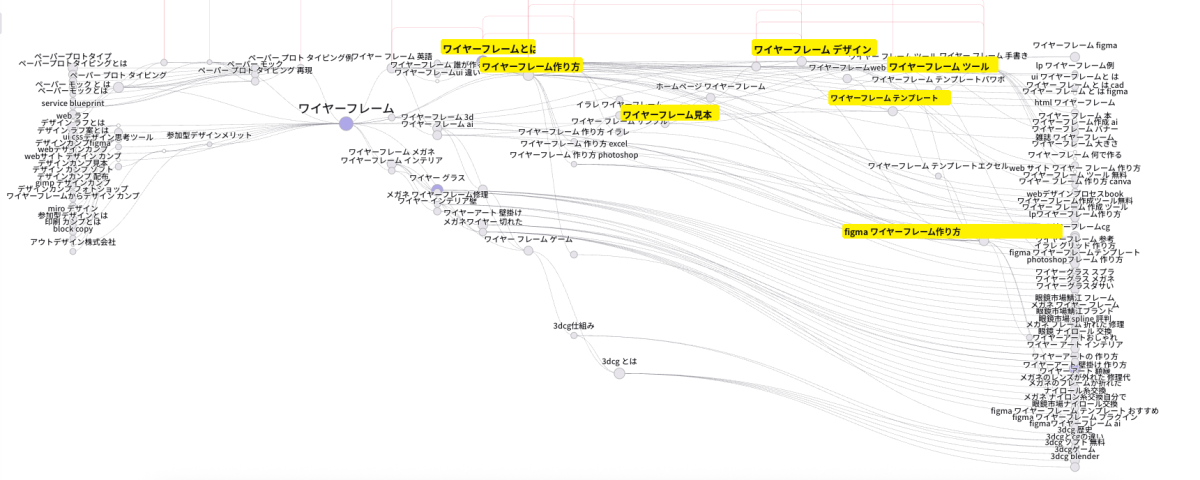
このように検索行動を確認すると、ユーザーがどのような疑問を持ち、どのような情報を必要としているのかを整理できます。
ワイヤーフレームを設計するときも、最初に概要を説明し、その後に具体例や手順、ツールの紹介を配置するなど、検索データを参考に情報の優先順位を検討できます。
ただし、検索経路はすべてのユーザーが同じ順番で情報を調べることを意味しません。検索データを構成設計の判断材料の一つとして活用することが重要です。
ワイヤーフレームの作り方6ステップ
ワイヤーフレームは、いきなりツールを開いて箱を並べるのではなく、「目的と情報を決める」工程から始めます。ここでは、LPやサービス紹介ページを想定した6つのステップを紹介します。
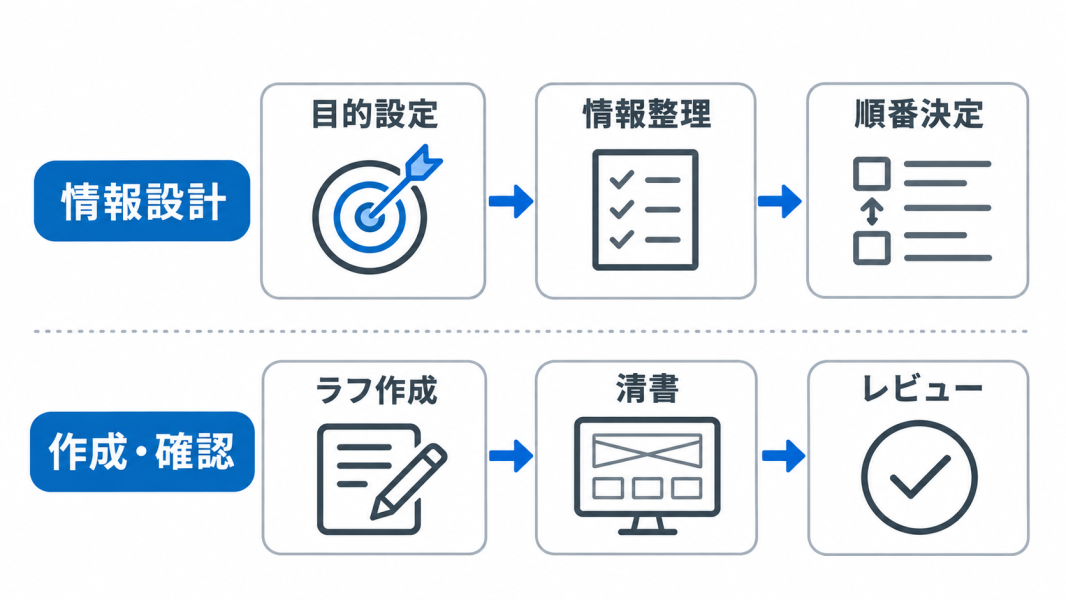
ステップ1:ページの目的とターゲットを決める
このページを見た人に最終的にどんな行動をしてほしいのか(問い合わせ、資料請求、購入、会員登録など)を一つに絞ります。あわせて、どんな人が、どんな状況でこのページにたどり着くのかを具体的にします。ターゲットが曖昧なままでは、次のステップで載せる情報を選べません。
サイト全体を制作・リニューアルする場合は、先にサイトマップ(ページの階層構造)を作り、このページがサイト内でどんな役割を担うのか、どのページから来てどのページへ送るのかを確認しておきます。サイトマップがないままワイヤーフレームに入ると、ページ同士で情報が重複したり、必要なページが抜けたりして、後から作り直しが発生しやすくなります。
ステップ2:載せる情報を洗い出す
ターゲットがこのページで知りたいこと、行動の前に解消したい不安を、思いつく限り書き出します。ここで社内の会議だけに頼ると「自社が伝えたいこと」に偏りがちです。顧客アンケート、営業やカスタマーサポートに寄せられる質問、そして実際の検索行動など、顧客側の言葉を材料にするのがポイントです。検索データの使い方は次の章で詳しく紹介します。
競合サイトの同じ役割のページを確認し、どんな情報を載せているかを一覧にしておくのも有効です。ただし、競合にある情報をすべて並べると、ページが情報過多になります。競合との比較は「自社に足りない情報」と「自社だけが言える情報」を見つけるために使います。
ステップ3:優先順位と並び順を決める
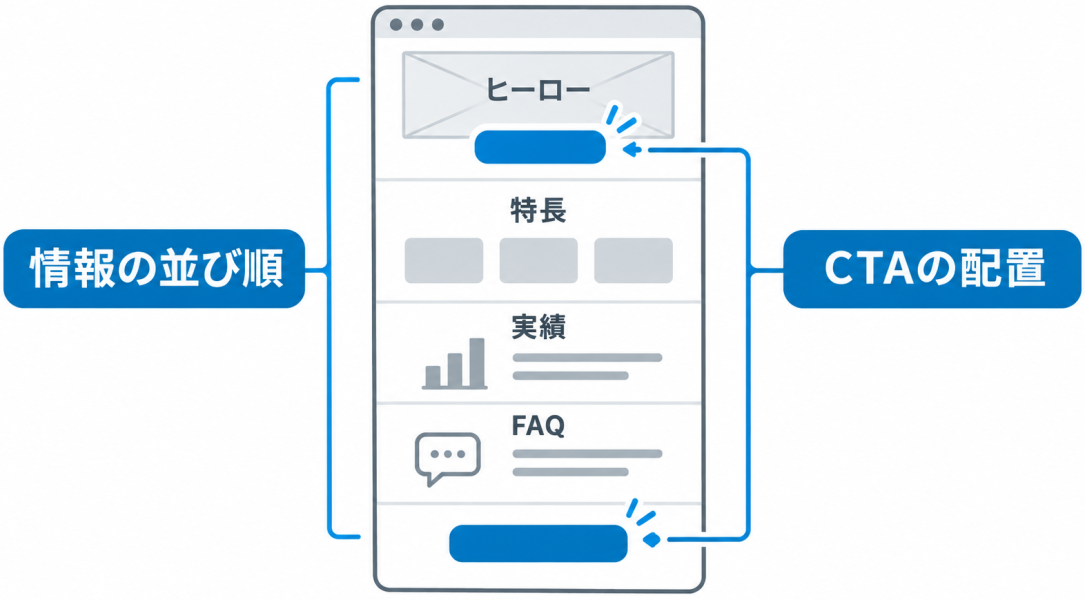
洗い出した情報を、重要度とユーザーが知りたくなる順番で並べます。基本は「ユーザーの最初の疑問に答える情報を上に、行動を後押しする情報を下に」です。LPであれば、ファーストビュー(誰の何の課題を解決するか)→共感・課題提示→解決策→根拠(実績・事例)→よくある質問→CTA、という流れが一つの型になります。
ステップ4:手書きでラフを描く
紙やホワイトボードに、ステップ3の順番どおり箱を並べて描きます。手書きは修正が速く、「この順番で本当に読み進められるか」を短時間で何パターンも試せます。この段階では文字を細かく書き込まず、ブロックの名前だけで十分です。
描き始める前に、ページの目的と情報量に合ったレイアウトの型を選んでおくと迷いにくくなります。代表的な型は次の4つです。
| レイアウトの型 | 特徴 | 向いているページ |
|---|---|---|
| シングルカラム | 要素を縦1列に並べる。スマートフォンでもPCに近い見え方を保てる | LP、記事ページ、採用ページ |
| マルチカラム | メイン領域とサイドバーなど、2列以上に分ける。一度に多くの情報を見せられる | オウンドメディア、ECの一覧ページ |
| グリッド | 格子状にカードを並べる。レスポンシブ対応と相性がよい | 事例一覧、商品一覧、ポートフォリオ |
| フルスクリーン | 画面全体にビジュアルを広げる。印象は強いが載せられる情報は少ない | ブランドサイトのトップ、キャンペーンページ |
ステップ5:ツールで清書する
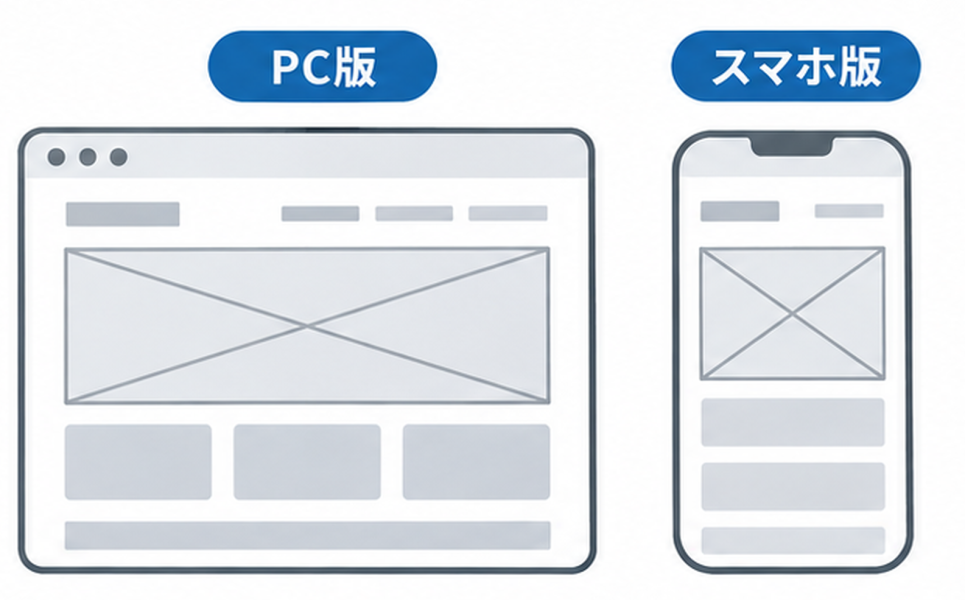
ラフで固めた構成を、FigmaやPowerPointなどのツールで清書します。関係者と共有・コメントしやすくなるほか、PC版とスマートフォン版の両方を作ることもできます。スマートフォンでは画面幅が狭く縦に長くなるため、PC版で横に並べた要素を縦に積み直す必要があります。
ステップ6:実テキストを入れてレビューする
構成に合意が取れたら、仮の文章(ダミーテキスト)ではなく、できるだけ実際の見出しや本文を入れます。実際の文字量が入ると、「この説明は長すぎる」「この見出しでは伝わらない」といった問題が見えてきます。最後に、各ブロックをなぜその位置に置いたのかを一言ずつ書き添えておくと、公開後の改善時に仮説を検証しやすくなります。
ターゲット設定について詳しく知りたい方は、ペルソナとは?マーケティングでの意味・作り方・ターゲットとの違いを解説を参考にしてください。
検索データで「載せる情報」と「並び順」を決める方法
ワイヤーフレームの良し悪しは、線の引き方よりも「ステップ2・3で何を、どの順番で置いたか」で決まります。ところが、この判断は担当者の経験や社内の意見に頼りがちです。公開後であればヒートマップで離脱箇所を確認できますが、まだ存在しないページについては、ユーザーの反応を観察できません。
そこで役立つのが検索行動データです。ユーザーがテーマについて「どんな言葉で調べているか」「何を調べた後に何を調べているか」は、ページ公開前でも確認できます。ここでは例として、「ワイヤーフレーム」という言葉そのものを調べている人の検索行動を、ListeningMindで分析した結果を紹介します。
クエリファインダーで「知りたいこと」を洗い出す
ListeningMindのクエリファインダーで「ワイヤーフレーム」を含む関連キーワードを抽出すると、検索する人の関心は大きく次のグループに分かれました。
| 関心のグループ | 主な検索キーワード(例) | ページに置くべき情報 |
|---|---|---|
| 意味を知りたい | ワイヤーフレームとは、ワイヤーフレーム 英語、ui ワイヤーフレームとは | 定義・語源 |
| 似た言葉と区別したい | ワイヤーフレーム デザインカンプ 違い、ワイヤーフレーム モックアップ 違い | 比較表 |
| 実物を見たい | ワイヤーフレーム例、ワイヤーフレーム見本、ワイヤーフレーム サンプル | 図解・例 |
| 作り方を知りたい | ワイヤーフレーム 作り方、作り方初心者、手書き | 手順 |
| ツールを選びたい | figma ワイヤーフレーム、ワイヤーフレーム ツール、テンプレート、ai | ツール紹介 |
| 用途別に知りたい | lp ワイヤーフレーム、ホームページ ワイヤーフレーム、バナー、スマホ | 用途別の注意点 |
| 実務の疑問 | ワイヤーフレーム 誰が作る、何で作る、どこまで、大きさ | FAQ |
社内で「ワイヤーフレームの記事を作ろう」と話し合うだけでは、「誰が作る」「どこまで作る」「大きさ」といった実務の細かな疑問までは出てきにくいものです。検索データを材料にすると、ユーザー自身の言葉で、こうした抜け漏れを拾えます。
検索トレンドから「今の関心」をつかむ
検索ボリュームの推移からも、ワイヤーフレームの作り方に対する関心の変化が読み取れます。「ワイヤーフレーム 手書き」の月間検索数は2025年秋には100前後でしたが、2026年7月には720まで増えました。一方、「ワイヤーフレーム ツール」は2022年に月800前後あった検索数が、2026年9月には110まで減っています。「ワイヤーフレーム ai」は2022年にはほとんど検索されていませんでしたが、2025年6月に720のピークを迎えました。
ツールを比べて選ぶ段階から、手書きのラフとAIによる生成を組み合わせて素早く形にする方向へ、関心が移りつつあると考えられます。こうした変化を把握しておくと、ページで手厚く説明すべき情報も見えてきます。
検索データはあくまで多くのユーザーの関心の傾向を示すものであり、個々の訪問者の行動をそのまま表すものではありません。公開前の構成づくりには検索データを、公開後の検証にはヒートマップやアクセス解析を使うというように、役割を分けて組み合わせるのが効果的です。
検索データを使った分析について詳しく知りたい方は、以下を参考にしてください。
ワイヤーフレーム作成に使える主なツール
ワイヤーフレームは、専用ツールがなくても作れます。大切なのはツールよりも、情報の中身と順番が整理されていることです。用途に合わせて選びましょう。
| ツールの種類 | 例 | 向いている場面 |
|---|---|---|
| 手書き | 紙、ホワイトボード、iPadの手書きアプリ | 最初の構成検討、短時間で複数案を比べたいとき |
| オフィスソフト | PowerPoint、Excel、Googleスプレッドシート | 発注側が自作して制作会社に渡すとき、専用ツールを使える人が社内にいないとき |
| デザインツール | Figma、Cacoo | 制作チームでの共有、デザインカンプやプロトタイプへそのまま発展させたいとき |
| ホワイトボードツール | Miro、Canva | 関係者が多く、オンラインでコメントしながら議論したいとき |
| AI生成ツール | Figmaなどに搭載されたAI機能、生成AIチャット | 叩き台を素早く複数パターン作りたいとき |
以前はAdobe XDもよく使われていましたが、現在は新機能の開発が行われていないため、これから使い始めるならFigmaなど開発が続いているツールを選ぶのが無難です。
AIでワイヤーフレームを生成する方法は、叩き台づくりの時間を大きく短縮できます。ただし、AIが出力するのは一般的な型であり、「自社の顧客が何をどの順番で知りたいか」までは反映されません。前章のように、載せる情報と並び順の根拠を先に用意したうえで、清書の効率化にAIを使うのが現実的です。
ワイヤーフレームを作るときのポイントと注意点
色や装飾を入れない
ワイヤーフレームの段階で色やフォントを作り込むと、議論が見た目の好みに流れ、構成の検討が進みません。グレーの濃淡と箱だけで表現します。
視線の流れを意識して配置する
ユーザーの視線は、一般的に左上から右へ、そして下へと動きます。横に要素が並ぶレイアウトでは「Z型」、文章中心のページでは「F型」の視線の動きを意識して、重要な情報やボタンを置く位置を決めます。
CTAの位置と回数を決めておく
ページの目的である行動(問い合わせ、購入など)へのボタンを、どこに何回置くかをワイヤーフレームの段階で決めます。ページ末尾だけでなく、ファーストビューや根拠を示した直後など、行動を起こしたくなるタイミングに配置します。
スマートフォン版を必ず作る
多くのサイトでは、スマートフォンからの閲覧が大半を占めます。PC版だけで合意すると、スマートフォンで表示したときに重要な情報がずっと下に押し出されることがあります。PC版とスマートフォン版を並べて確認しましょう。
共通パーツの表現を統一する
ヘッダー、フッター、ボタン、見出しなど、複数のページで繰り返し使う要素は、どのワイヤーフレームでも同じ形で描きます。ページごとに表現がばらばらだと、デザイナーやエンジニアが「別の部品なのか」と迷う原因になります。
リンク先と画面遷移を書き込む
ボタンやリンクには、押したときにどのページへ移るのか、フォームを送信した後にどの画面を表示するのかを書き添えます。1ページの中だけでなく、ユーザーが目的を達成するまでの流れ全体が見えるようにしておくと、開発段階での確認漏れを防げます。
各ブロックを置いた理由を言語化する
「なんとなくここに置いた」ブロックは、議論でも改善でも根拠になりません。「この位置で〇〇という不安を解消する」と理由を書き添えておくと、レビューが建設的になり、公開後の検証もしやすくなります。
制作会社から受け取ったワイヤーフレームの確認ポイント
制作を依頼している場合、発注側の担当者に求められるのは、線の引き方ではなく「中身が自社の目的と顧客に合っているか」の確認です。ワイヤーフレームを受け取ったら、次の観点でチェックします。
| 確認する観点 | チェックの内容 |
|---|---|
| 目的 | ページのゴール(問い合わせ、購入など)が一つに絞られ、構成全体がそこへ向かっているか |
| 情報の抜け漏れ | 顧客がよく尋ねる質問、料金、実績、問い合わせ先など、必要な情報がそろっているか |
| 優先順位と並び順 | 顧客が最初に知りたい情報が上にあるか。自社が言いたいことだけが先に来ていないか |
| ファーストビュー | 画面を開いた瞬間に「誰の、どんな課題を解決するページか」がわかるか |
| CTA | 行動を促すボタンが、迷ったときにすぐ押せる位置と回数で置かれているか |
| スマートフォン版 | スマートフォンで見たときに、重要な情報やボタンが下に押し出されていないか |
| 共通パーツ・遷移 | ヘッダーやメニューがサイト全体で統一され、リンク先や送信後の画面が決まっているか |
色や画像の好みについての意見は、この段階では控え、デザインカンプの確認時に伝えるようにします。ワイヤーフレームの段階で見た目の話を始めると、構成の議論が進まなくなります。
ワイヤーフレームに関するよくある質問
英語でも「Wireframe」です。「Wire(線)」と「Frame(枠組み)」を組み合わせた言葉で、線と枠だけで構成を表すことに由来します。
制作会社に依頼する場合は、ディレクターが作るのが一般的です。ただし、ターゲットや伝えたい内容を最もよく知っている発注側のマーケティング担当者が、ラフなワイヤーフレームを用意して制作会社に渡すケースもあります。
最初は箱と見出しだけの低忠実度で構成を固め、合意が取れてから実際の見出しや本文を入れた高忠実度に進めます。色や画像の作り込みはデザインカンプの役割なので、ワイヤーフレームでは不要です。
サイトマップはサイト全体のページ構成(どんなページがあり、どう階層化されているか)を示す図で、ワイヤーフレームは一つひとつのページの中身の配置を示す図です。サイトマップでページの役割を決めてから、ページごとのワイヤーフレームを作るのが基本の順番です。
作り込みの度合いによって、箱と見出しだけで構成を示す「低忠実度(ローファイ)」と、実際のテキストやボタンの配置まで入れた「高忠実度(ハイファイ)」に分けられます。構成を議論する初期は低忠実度、デザインや開発へ渡す段階では高忠実度と、目的に応じて使い分けます。
構成の検討段階では、手書きのほうがむしろ効率的です。短時間で複数の案を比べられるためです。関係者への共有や制作会社への受け渡しの段階で、ツールで清書すれば問題ありません。
PC版は横幅1,200〜1,440px程度、スマートフォン版は横幅375px前後を目安に作るのが一般的です。厳密な数値よりも、PC版とスマートフォン版の両方で情報の並び順を確認できることが重要です。
LPは1ページで行動まで導く必要があるため、「ユーザーの疑問がどの順番で解消されるか」が成果を大きく左右します。広告や検索から訪れたユーザーが、どんな言葉で検索してきたのかを確認し、その疑問に答える情報をファーストビューに置くことが重要です。
まとめ
ワイヤーフレームとは、Webページに何を・どこに・どの順番で載せるかを、線と箱で示した設計図です。デザインカンプが見た目、プロトタイプが動きを確認するのに対し、ワイヤーフレームは情報の構造を確認する役割を持ちます。
作り方の流れは、目的とターゲットを決め、載せる情報を洗い出し、優先順位と並び順を決め、手書きのラフからツールでの清書へ進むのが基本です。ツールは手書きやPowerPointでも十分で、最近ではAIで叩き台を作る方法も広がっています。
ワイヤーフレームの成否を分けるのは、ツールの使い方ではなく「ユーザーが知りたい情報を、知りたい順番に置けているか」です。社内の思い込みではなく、ユーザーが実際に検索している言葉と検索の順番を材料にすることで、根拠を持った構成を描けます。ListeningMindのクエリファインダーやパスファインダーを使えば、公開前の段階からこの根拠を確認できます。
執筆者紹介

株式会社 アセントネットワークス ソリューション事業部 シニアアナリスト 吉岡直樹
デジタル系プロダクションの設立を経て現職。
日本ディープラーニング協会 認定エンジニア (JDLA for ENGINEER 2022#2)、(米)PMI認定 プロジェクトマネジメント・プロフェッショナル (PMP)、経営学MQT 上級 (NOMA)、データサイエンティスト協会 会員 (個人)、日本マネジメント学会 会員 (個人)。
著書:「AIアシスタントのコア・コンセプト/人工知能時代の意思決定プロセスデザイン(BNN:2017)」、「SENSE インターネットの世界は「感覚」に働きかける(日経BP:2022)」
この記事のタグ
-
インテントベースのSEO/動的市場でCEPをつかむ次世代コンテンツ戦略
消費者の意図に焦点を当てた新しいアプローチであり、インテントドリブンなSEOの定義はなぜ重要なのかと活用方法を紹介します。
-

マーケティングを極めるためのおすすめの本20選
マーケティング初心者から実務のプロ、経営者まで、幅広い方々に役立つ厳選の20冊をご紹介します。
-

消費者インサイトとは?発見方法と活用事例を解説
消費者インサイトとは?調査方法や成功事例、マーケティング戦略への活用法を紹介します。
-
カテゴリーエントリーポイント(CEP)の事例集|ブランド別に見る「想起のきっかけ」
カテゴリーエントリーポイント(CEP)とは何なのか?CEPの事例と見つけ方についてご紹介します。
-

【AIエージェント時代】エージェントは新しいメディアである(1/3)
AIエージェントがどのような構造でブランドを選択するのか、ブランドが生き残るための戦略について解説します。
-
なぜパスファインダーを使うべきなのか?検索ジャーニーの理解が必要な理由とその方法
パスファインダーで検索経路を可視化し、ユーザーの本当の意図を把握する方法を解説。
-

なぜクラスターファインダーを使うべきなのか?市場の「見えない小さな変化」を捉える方法
キーワード分析だけでなく、検索意図の変化やトレンドを捉え、効果的なマーケティングを支援するクラスターファインダーの紹介。
-

カテゴリーエントリーポイント(CEP)の活用方法と見つけ方
カテゴリーエントリーポイント(CEP)の活用方法と見つけ方についてご紹介します。