

Googleサーチコンソール(Google Search Console)は、自社サイトがGoogle検索でどう表示され、どれだけクリックされているかを確認できる、Googleの無料ツールです。検索順位やクリック数の把握、インデックス登録の確認、技術的な問題の発見まで、SEOに必要な「Google側から見たサイトの状態」をまとめて確認できます。
ただし、サーチコンソールに出てくるのは「自社サイトが検索結果に表示されたクエリ」だけです。まだ表示されていない検索需要は見えません。この記事では、サーチコンソールの基本機能と登録方法、レポートの見方に加えて、2026年に追加された生成AIレポートと、サーチコンソールだけでは見えない領域の補い方まで解説します。
ListeningMindで日本の検索データを見ると、「サーチ コンソール」は月間約13.5万回、「google search console」は約7.4万回検索されています(2026年11月時点、直近3か月の月間平均)。検索の後には「ログイン」「設定」「使い方」「インデックス登録」「権限 付与」「所有権を証明できませんでした」といったキーワードが続いており、多くの人が登録や初期設定の段階でつまずいていることがわかります。この記事も、その順番に沿って説明します。
Googleサーチコンソールとは
Googleサーチコンソールは、Google検索におけるサイトのパフォーマンスを監視・管理するための公式ツールです。料金はかからず、Googleアカウントがあれば誰でも利用できます。以前は「Googleウェブマスターツール」という名前で、2015年に現在の名前に変わりました。
サーチコンソールに登録しなくても、サイトはGoogleの検索結果に表示されます。登録するのは、Googleがサイトをどう認識しているかを確かめ、問題があれば直すためです。
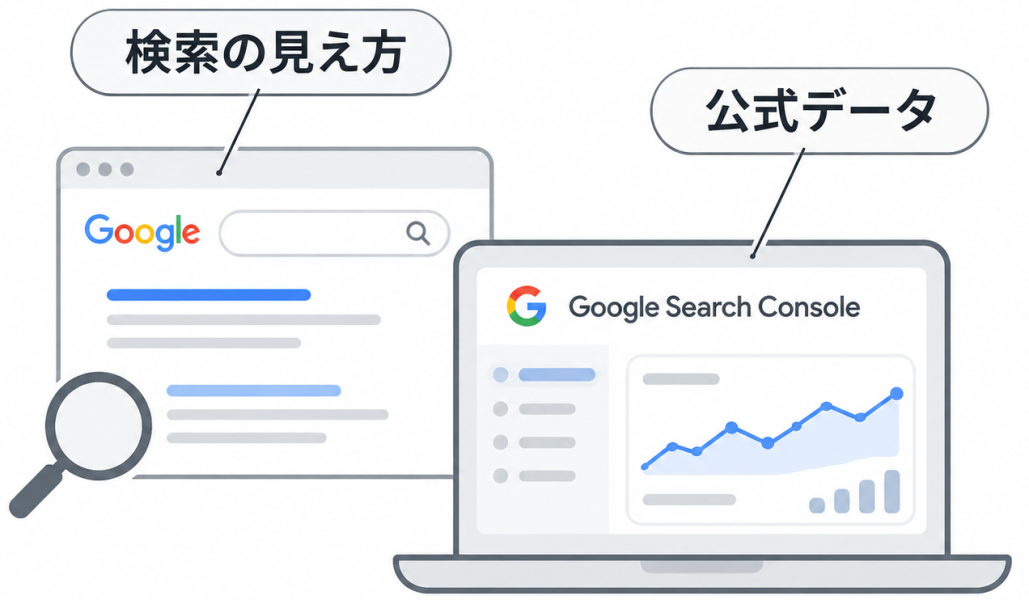
主にわかるのは次のような情報です。
- どのキーワード(クエリ)で検索結果に表示され、何回クリックされたか
- 各ページがGoogleのインデックスに登録されているか、登録されていない場合の理由
- ページの表示速度やHTTPS対応などのユーザー体験に関する状態
- 外部サイトからのリンク(被リンク)や内部リンクの状況
- 手動による対策(ペナルティ)やセキュリティ上の問題の有無
SEOは「検索エンジンに正しく理解され、検索ユーザーに選ばれる状態をつくる」取り組みです。サーチコンソールは、その結果をGoogle自身のデータで確認できる唯一の公式ツールといえます。
SEOの全体像について詳しく知りたい方は、SEO対策とは|基本の仕組みから内部・外部対策の実践方法まで解説を参考にしてください。
Googleアナリティクスとの違い
サーチコンソールとよく比較されるのがGoogleアナリティクス(GA4)です。2つのツールは、計測する場面が違います。
| 項目 | Googleサーチコンソール | Googleアナリティクス(GA4) |
|---|---|---|
| 計測する場面 | サイトに来る前(検索結果上) | サイトに来た後(サイト内) |
| 主なデータ | 検索クエリ、表示回数、クリック数、掲載順位 | ユーザー数、セッション、行動、コンバージョン |
| 対象となる流入 | Google検索からの流入のみ | 検索、広告、SNSなどすべての流入 |
| 得意な分析 | どんな検索で見つけられているか | 来訪後にどう行動したか |
「どんな検索で見つけられたか」はサーチコンソール、「来訪後に成果につながったか」はGA4で見る、と役割を分けて考えると整理しやすくなります。2つを連携させれば、GA4の画面上でも検索クエリのデータを確認できます。
Googleサーチコンソールの登録方法
登録は「プロパティの追加」と「所有権の確認」の2段階で進みます。
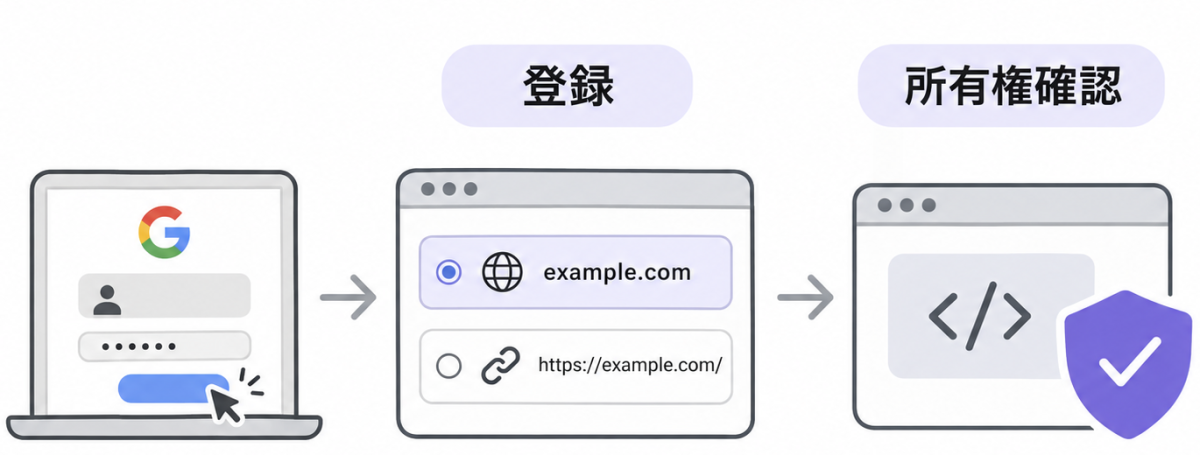
1. Googleアカウントでログインする
Googleアカウントでサーチコンソールにアクセスし、「今すぐ開始」をクリックします。会社のサイトを登録する場合は、個人アカウントではなく、担当者が変わっても引き継げる業務用アカウントを使うのがおすすめです。
2. プロパティタイプを選ぶ
プロパティタイプは「ドメイン」と「URLプレフィックス」の2種類があります。
| プロパティタイプ | 対象範囲 | 所有権の確認方法 | 向いているケース |
|---|---|---|---|
| ドメイン | サブドメイン、http/httpsを含むドメイン全体 | DNSレコード(TXTレコード)のみ | ドメイン全体をまとめて管理したい |
| URLプレフィックス | 入力したURL配下のみ | HTMLファイル、HTMLタグ、GA、GTM、DNSなど | DNSを編集できない、特定ディレクトリだけを見たい |
DNSを編集できる環境であれば、サイト全体の状態を一度に確認できる「ドメイン」プロパティが基本です。
3. 所有権を確認する
サイトの管理者であることを証明する手続きです。ドメインプロパティではDNSにTXTレコードを追加し、URLプレフィックスでは次のいずれかの方法を選びます。
- 指定されたHTMLファイルをサーバーにアップロードする
- 指定されたmetaタグをサイトの
<head>内に追加する - 同じアカウントで管理しているGoogleアナリティクスまたはGoogleタグマネージャーを使う
Googleアナリティクスで確認する場合はGA4プロパティの「編集」権限、Googleタグマネージャーで確認する場合はコンテナの「公開」権限が必要です。「閲覧」権限だけでは確認できません。WordPressのサイトであれば、Google公式のプラグイン「Site Kit by Google」を使って、管理画面から登録と所有権の確認を済ませることもできます。
「所有権を証明できませんでした」と表示される場合は、DNSの反映待ち(数時間かかることがあります)、タグを入れた場所の誤り、キャッシュによる古いページの表示、httpとhttpsやwwwの有無といったURLの不一致が主な原因です。確認が完了した後もタグやファイルは削除しないでください。削除すると所有権が失われます。
4. 初期設定を行う
登録が終わったら、最初に次の3つを済ませておきましょう。
- サイトマップの送信:「サイトマップ」からXMLサイトマップのURLを送信し、ページの存在をGoogleに伝えます。
- ユーザーと権限の追加:「設定」→「ユーザーと権限」から、チームメンバーや制作会社を追加します。権限には「オーナー」「フル」「制限付き」があり、閲覧だけでよい相手には「制限付き」を付与します。
- Googleアナリティクスとの連携:GA4の管理画面からサーチコンソールとリンクします。リンクするには、サーチコンソールの確認済み所有者であることと、GA4プロパティの「編集」権限が必要です。
Googleサーチコンソールの使い方
サーチコンソールには多くのメニューがありますが、日常的に使うのは次の5つです。
検索パフォーマンス:どんな検索で見られているかを確認する
最も重要なレポートです。4つの指標で、検索結果上の成果を確認します。
| 指標 | 意味 |
|---|---|
| 合計クリック数 | 検索結果からサイトがクリックされた回数 |
| 合計表示回数 | 検索結果にサイトが表示された回数 |
| 平均CTR | 表示回数のうちクリックされた割合 |
| 平均掲載順位 | 検索結果での平均的な順位 |
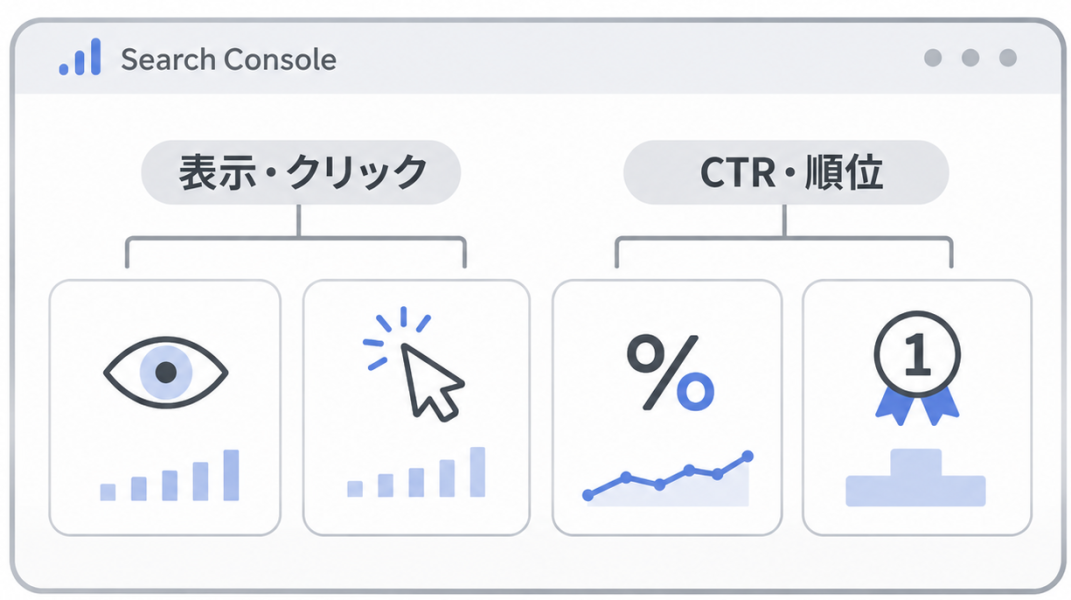
クエリ、ページ、国、デバイス、期間で絞り込めるため、「どの記事がどのキーワードで評価されているか」「先月と比べて何が変わったか」を確認できます。データは過去16か月分まで保存されます。
レポートは「検索結果」のほか、「Discover」「Googleニュース」に分かれています。データが確定するまでには数日かかるため、直近の数字は暫定値として見るのが安全です。
2025年以降は、見たい分析を文章で入力するとフィルタや比較を自動で設定してくれる「AI 搭載の設定ツール」が試験運用されています。2026年9月には、Googleレンズなど画像を使った検索での表示を確認できる「マルチモーダル」の検索タイプのフィルタも追加されました。
URL検査:ページ単位でインデックス状況を確認する
画面上部の検索窓にURLを入力すると、そのページがインデックスに登録されているか、最後にクロールされた日時、モバイル対応などを確認できます。新規公開した記事やリライトした記事は、ここから「インデックス登録をリクエスト」を送ると、クロールを促せます。
インデックス作成(ページ):登録されていないページと理由を確認する
サイト全体で、インデックスに登録されているページ数と、登録されていないページの理由(「クロール済み - インデックス未登録」「重複しています」「noindexタグによって除外されました」など)を一覧で確認できます。重要なページが未登録になっていないかを定期的に見ておくことが大切です。
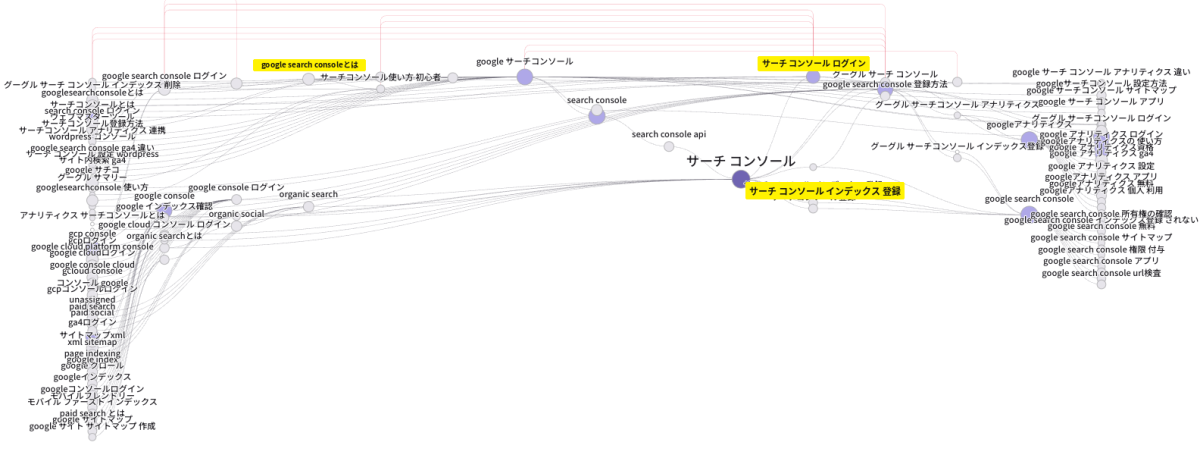
サーチコンソールに関する検索ニーズは、基本的な使い方だけではありません。
ListeningMindのパスファインダーで「サーチ コンソール」に関連する検索経路を確認すると、「google search consoleとは」「サーチ コンソール ログイン」「サーチ コンソール インデックス 登録」といったキーワードが見られます。
これは、基本的な意味の理解から、ログインやインデックス登録といった実際の操作まで、複数の関心が存在することを示しています。SEO記事を作成する際も、機能の説明だけでなく、登録や操作時に生じる疑問まで取り上げることが重要です。
インデックスの仕組みや登録されない原因について詳しく知りたい方は、SEOのインデックスとは?登録・確認方法とされない原因を参考にしてください。
エクスペリエンス:表示速度とHTTPSを確認する
「ウェブに関する主な指標(Core Web Vitals)」では、表示速度や操作への反応、レイアウトのずれをもとに、ページが「良好」「改善が必要」「不良」のどれに当たるかを確認できます。「HTTPS」では、安全な接続で配信されていないページを確認できます。
リンク:被リンクと内部リンクを確認する
どの外部サイトからリンクされているか、サイト内でどのページに内部リンクが集まっているかを確認できます。重要なページへの内部リンクが少ない場合は、関連記事からのリンクを増やすことで、クローラーに見つけてもらいやすくなります。
スパム的なサイトから大量のリンクを受けている場合は、「リンクの否認」ツールでGoogleにそのリンクを評価に含めないよう伝えられます。ただし通常の運用で使うものではなく、最後の手段と考えてください。
被リンクの考え方や調べ方について詳しく知りたい方は、被リンクとは?SEO効果・調べ方・増やし方を解説を参考にしてください。
そのほかに知っておきたい機能
- セキュリティと手動による対策:Googleのスパムポリシーに違反していると判断された場合(手動による対策)や、ハッキング・マルウェアなどのセキュリティ上の問題が見つかった場合に、ここに表示されます。
- 削除:検索結果に出したくないページを一時的に非表示にする申請ができます。完全に検索結果から外すには、ページ側でnoindexを設定するか、ページ自体を削除します。
- アドレス変更:ドメインを移転したときに、新しいドメインをGoogleに伝えます。
どのくらいの頻度で確認すればよいか
毎日ログインする必要はありません。重大な問題が見つかると、Googleから登録したメールアドレスに通知が届きます。Googleは、月に1回程度、またはサイトの内容を変更したときに確認することを目安としています。新しい記事を公開したときやリライトしたときは、URL検査とページ単位の検索パフォーマンスを確認しておきましょう。
2026年に追加された生成AIレポート
2026年6月、Googleはサーチコンソールに「生成 AI パフォーマンス レポート」を追加しました。Google検索の「AI による概要」と「AI モード」で、自社サイトがどれだけ表示されたかを確認できるレポートです。段階的に提供が広がり、2026年8月31日に世界中のすべてのウェブサイトで使えるようになりました。検索向けのレポートとは別に、Google Discoverの生成AI機能向けのレポートもあります。
このレポートで確認できるのはインプレッション数です。インプレッション数とは、生成AI機能の中で自社サイトへのリンクがユーザーに表示された回数を指します。ページ、国、デバイス、日付ごとに確認でき、AIに取り上げられているページを把握できます。一方で、現時点ではクリック数やクエリは表示されません。「どんな質問に対する回答で引用されたか」までは、このレポートだけではわからない点に注意が必要です。また、生成AI機能でのインプレッション数が少ないサイトでは、レポートが表示されないことがあります。
同時に「検索の生成 AI 設定」も追加されました。サーチコンソールの[設定]>[検索の生成 AI]から、自社サイトのリンクとコンテンツを「AI による概要」「AI モード」「Google Discover の生成 AI 機能」に含めるか、除外するかを選べます。初期状態は「含める」です。Googleは、この設定を生成AI機能以外の通常の検索結果の順位には使わないとしています。ただし、除外を選ぶと、これらの機能からのインプレッションとトラフィックはなくなります。
AIによる概要の仕組みや、引用されるための考え方について詳しく知りたい方は、AIOとは?AI Overviewの仕組み・SEOへの影響・引用されるための対策を解説を参考にしてください。
サーチコンソールをSEO改善に活かす方法
サーチコンソールのデータは、見るだけでなく改善の判断に使うことで価値が出ます。代表的な使い方は次の3つです。
表示回数が多いのにCTRが低いページを見直す 検索結果には表示されているのにクリックされていないページは、タイトルやメタディスクリプションが検索した人の目的と合っていない可能性があります。そのページで表示されているクエリを確認し、検索した人が知りたいことがタイトルから伝わるかを見直します。
11〜20位前後のクエリを伸ばす 2ページ目付近にあるクエリは、本文の情報を補うことで1ページ目に上がる余地があります。ページで表示されているクエリと、本文で答えている内容のずれを確認します。
意図していないクエリで表示されているページを分ける 1つのページが複数の異なる目的のクエリで表示されている場合は、内容を分けて別ページにしたほうが評価されやすくなることがあります。
クエリの背景にある目的を読み解く方法について詳しく知りたい方は、検索意図とは?4タイプの分類・調べ方・SEO記事への活かし方を解説を参考にしてください。
サーチコンソールだけでは見えないもの
サーチコンソールは、自社サイトの検索結果での状態を知るには最も正確なツールです。ただし、データの範囲には限界があります。
1つ目は、自社サイトが表示されていないクエリは出てこないことです。サーチコンソールに出てくるのは、すでに検索結果に表示されたクエリだけです。市場に大きな検索需要があっても、自社サイトがまだ表示されていなければ、その需要はサーチコンソールには現れません。新しい記事のテーマを探すときや、競合が獲得している検索を把握したいときには、別のデータが必要です。
2つ目は、検索の前後の流れがわからないことです。サーチコンソールでわかるのは「このクエリで表示・クリックされた」という一点の結果です。検索した人がその前に何を調べ、その後にどんな検索を続けたのかはわかりません。
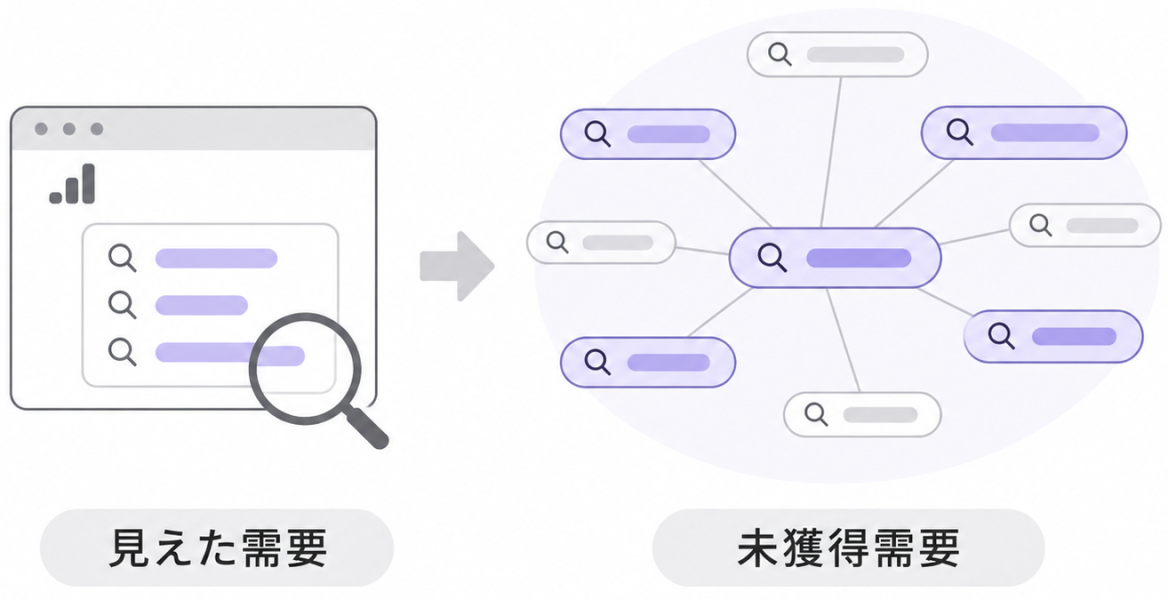
1つ目の限界を補うには、自社サイトが表示されているかどうかに関係なく、市場全体の関連キーワードと検索ボリュームを調べる必要があります。ListeningMindのクエリファインダーでは、テーマとなるキーワードを入れると、関連する検索キーワードを検索ボリューム付きで一覧できます。サーチコンソールのクエリ一覧と並べて見ると、「需要はあるのに自社サイトがまだ表示されていないテーマ」を見つけられます。
クエリファインダーについて詳しく知りたい方は、クエリファインダーを参考にしてください。
2つ目の限界は、検索の順序を見ることで補えます。たとえばこの記事の冒頭で紹介した「サーチ コンソール」の前後の検索は、ListeningMindのパスファインダーで確認したものです。「サーチ コンソール」の後に「ログイン」「設定」「所有権を証明できませんでした」と続く流れから、検索した人が登録の段階で止まっていることがわかり、記事の構成を登録方法から始める判断につながりました。サーチコンソールで「どのクエリで見つけられているか」を確認し、パスファインダーで「その前後で何を調べているか」を確認すると、ページで答えるべき内容を決めやすくなります。
パスファインダーについて詳しく知りたい方は、パスファインダーを参考にしてください。
よくある質問
無料です。有料プランはなく、Googleアカウントがあればすべての機能を利用できます。
不利にはなりません。登録していなくてもサイトは検索結果に表示されます。ただし、インデックスの問題やペナルティに気づけないまま放置するおそれがあるため、サイトを運営するなら登録しておくことをおすすめします。
含まれません。サーチコンソールで確認できるのはGoogle検索のデータだけです。
検索パフォーマンスのデータは過去16か月分まで確認できます。それより前のデータを残したい場合は、定期的にエクスポートするか、BigQueryへの一括データエクスポートやSearch Console APIで自社に保存しておく必要があります。
所有権の確認が完了しても、データが表示されるまでには数日かかるのが一般的です。登録前の期間のデータはさかのぼって表示されません。また、検索パフォーマンスのデータはリアルタイムではなく、確定するまで数日遅れます。
サーチコンソールには自社サイトが表示されたクエリしか出てこないため、キーワードプランナーやListeningMindのようなキーワード調査ツールで、市場全体の検索ボリュームと関連キーワードを調べます。
キーワードプランナーの使い方について詳しく知りたい方は、Googleキーワードプランナーとは?使い方と活用法を解説を参考にしてください。
まとめ
Googleサーチコンソールは、自社サイトがGoogle検索でどう表示され、どれだけクリックされているかを確認できる無料の公式ツールです。登録はプロパティの追加と所有権の確認の2段階で、DNSを編集できるならドメインプロパティが基本です。日常的には、検索パフォーマンス、URL検査、インデックス作成(ページ)の3つを中心に確認し、2026年からは生成 AI パフォーマンス レポートで、AI機能でのインプレッション数も確認できるようになりました。
一方で、サーチコンソールに出てくるのは自社サイトが表示されたクエリだけです。まだ取り込めていない検索需要や、検索の前後の流れは、市場全体の検索データで補う必要があります。サーチコンソールで自社サイトの現状を確認し、検索データで次に取り組むテーマを決める、という組み合わせで使うと、SEOの改善を続けやすくなります。
執筆者紹介

株式会社 アセントネットワークス ソリューション事業部 シニアアナリスト 吉岡直樹
デジタル系プロダクションの設立を経て現職。
日本ディープラーニング協会 認定エンジニア (JDLA for ENGINEER 2022#2)、(米)PMI認定 プロジェクトマネジメント・プロフェッショナル (PMP)、経営学MQT 上級 (NOMA)、データサイエンティスト協会 会員 (個人)、日本マネジメント学会 会員 (個人)。
著書:「AIアシスタントのコア・コンセプト/人工知能時代の意思決定プロセスデザイン(BNN:2017)」、「SENSE インターネットの世界は「感覚」に働きかける(日経BP:2022)」
この記事のタグ
-
インテントベースのSEO/動的市場でCEPをつかむ次世代コンテンツ戦略
消費者の意図に焦点を当てた新しいアプローチであり、インテントドリブンなSEOの定義はなぜ重要なのかと活用方法を紹介します。
-

マーケティングを極めるためのおすすめの本20選
マーケティング初心者から実務のプロ、経営者まで、幅広い方々に役立つ厳選の20冊をご紹介します。
-

消費者インサイトとは?発見方法と活用事例を解説
消費者インサイトとは?調査方法や成功事例、マーケティング戦略への活用法を紹介します。
-

カテゴリーエントリーポイント(CEP)の事例集|ブランド別に見る「想起のきっかけ」
カテゴリーエントリーポイント(CEP)とは何なのか?CEPの事例と見つけ方についてご紹介します。
-

【AIエージェント時代】エージェントは新しいメディアである(1/3)
AIエージェントがどのような構造でブランドを選択するのか、ブランドが生き残るための戦略について解説します。
-
なぜパスファインダーを使うべきなのか?検索ジャーニーの理解が必要な理由とその方法
パスファインダーで検索経路を可視化し、ユーザーの本当の意図を把握する方法を解説。
-

なぜクラスターファインダーを使うべきなのか?市場の「見えない小さな変化」を捉える方法
キーワード分析だけでなく、検索意図の変化やトレンドを捉え、効果的なマーケティングを支援するクラスターファインダーの紹介。
-

カテゴリーエントリーポイント(CEP)の活用方法と見つけ方
カテゴリーエントリーポイント(CEP)の活用方法と見つけ方についてご紹介します。