

GoogleのAIモードに切り替えるには、検索結果ページの「AIモード」を選びます。通常検索に戻すには「すべて」を選んでください。ボタンが見つからない場合は、GoogleのAIモードに直接アクセスする方法もあります。
PC・iPhone・Androidでの操作、ボタンの非表示設定、表示されないときの対処法を解説します。後半では、検索データから見える利用者の悩みと、企業向けのAI検索対策を紹介します。
※操作案内は2026年11月20日時点のGoogle公式ヘルプを参照しています。端末・アカウント・提供状況によって、ボタンの位置や設定名が異なる場合があります。
AIモードへの切り替え方法【PC・iPhone・Android】
PCで切り替える
PCでは、次の2つの方法でAIモードに切り替えられます。
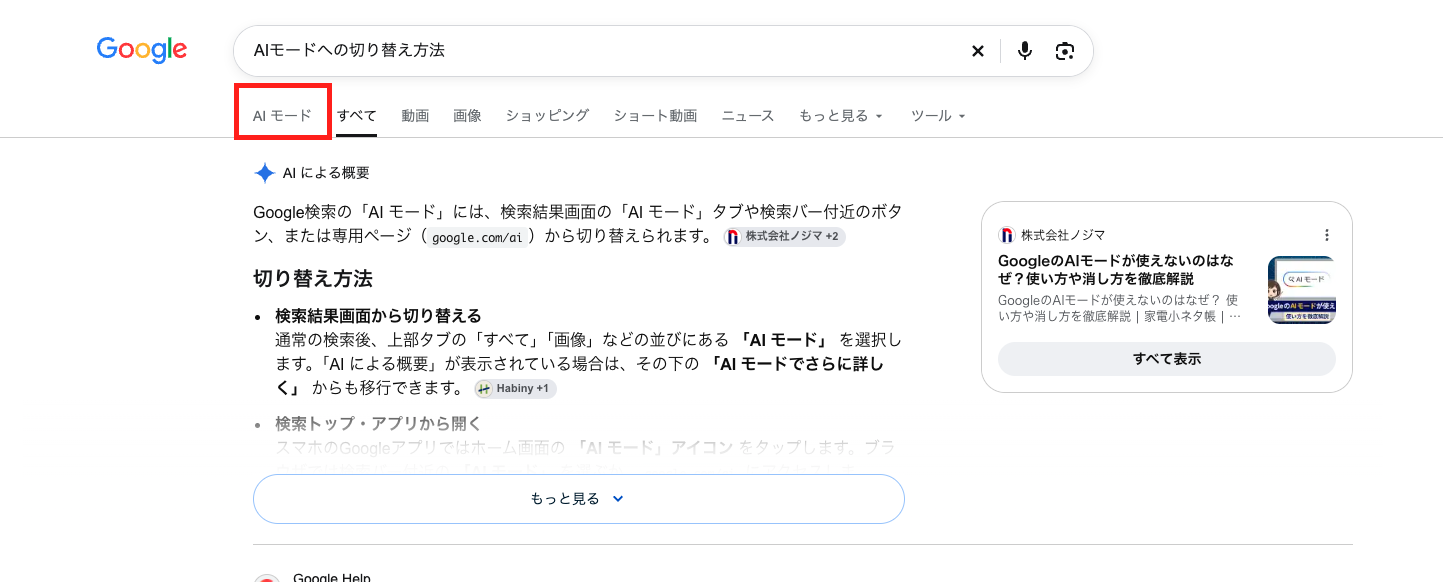
- Googleのトップページ(google.com)の検索バーに質問を入力し、「AIモード」をクリックする
- 通常どおり検索したあと、検索結果ページ上部の「すべて」「画像」「動画」などが並ぶタブ列から「AIモード」をクリックする
最初からAIモードで調べたい場合は、google.com/aiにアクセスするとAIモードの画面が直接開きます。よく使う場合は、このページをブックマークしておくと便利です。
iPhone・Androidのブラウザで切り替える
iPhoneのSafariやAndroidのChromeなど、スマートフォンのブラウザでもPCと同じく、検索結果ページ上部のタブ列から切り替えます。画面の幅によっては、タブ列を左右にスワイプすると見つかる場合があります。
Googleアプリで切り替える
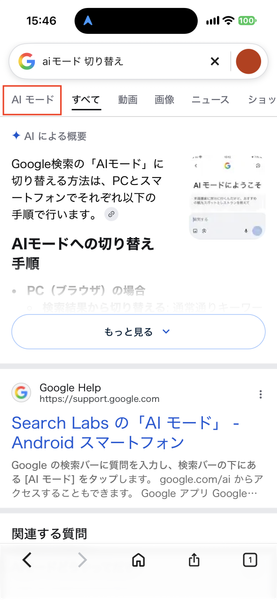
Googleアプリでは、ホーム画面にあるAIモードのアイコンをタップすると、AIモードの入力画面が開きます。検索したあとの結果画面でも、上部のタブ列から「AIモード」を選べます。音声入力やカメラ(Googleレンズ)で撮影した画像を使って質問することもできます。
Chromeのアドレスバー・新しいタブから切り替える
対応するChromeでは、アドレスバーや新しいタブの検索ボックスにある「AIモード」からも開けます。この入口は段階的に提供されるため、表示されない場合はGoogle検索の画面から開いてください。
出典:Google Chrome ヘルプ「Chrome で AI モードを使用する」
AIモードから通常の検索に戻す方法
「すべて」で通常検索に戻す
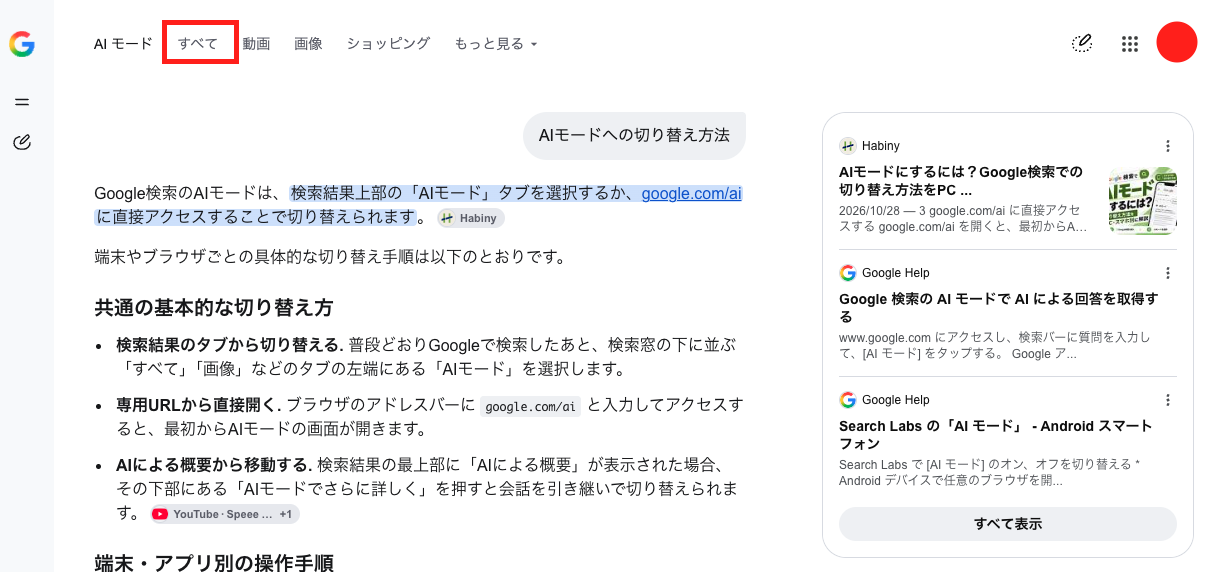
画面上部に「すべて」がある場合は、選択すると通常検索に戻れます。タブが表示されない画面では、Googleのトップページを開いて検索し直してください。直前の検索結果に戻るだけなら、ブラウザの戻る操作も使えます。
AIによる概要も避けたいときは、通常検索で「ウェブ」フィルタを選びます。「すべて」と「ウェブ」の違いは次のとおりです。
| タブ | 表示される内容 | 向いている場面 |
|---|---|---|
| すべて | 通常の検索結果。キーワードによってはAIによる概要、画像、ニュースなども表示される | いつもどおりの検索結果を見たいとき |
| ウェブ | Webページのリンクのみ。AIによる概要などの要素は表示されない | 公式サイトや一次情報のページを直接探したいとき |
「ウェブ」タブもタブ列の後ろのほうに隠れていることがあります。見つからない場合は、タブ列をスワイプするか、「もっと見る」などのメニューを開いて探してください。
AIモードのボタンを表示させない設定
2026年11月20日時点で確認した公式ヘルプには、通常版のAIモードを検索画面全体から一括で消す設定は案内されていません。ただし、対応するChromeやPixelではショートカットを非表示にできます。iPhoneのSafariやGoogle検索のタブには、これらの端末向け設定を適用できません。
Search Labsのオン・オフは試験運用版に対する設定で、通常版のボタンを消す設定とは異なります。
出典:Google 検索 ヘルプ「Search Labs の『AI モード』」
Chromeのアドレスバーのボタンを非表示にする
PC版のChromeでは、アドレスバーにAIモードのボタンが表示されることがあります。このボタンが表示される環境では、アドレスバーを右クリックし、「AI モードを常に表示する」の選択を解除すると非表示にできます。この設定はChromeのボタンを隠すだけで、Google検索のAIモードのタブは引き続き表示されます。
Pixelの検索バーのボタンを非表示にする
Google Pixelでは、ホーム画面の検索バーにAIモードのショートカットが表示されます。非表示にするには、次の手順で操作します。
- Pixelのホーム画面の検索バーで「G」アイコンをタップする
- プロフィールアイコンをタップする
- 「設定」をタップする
- 「Pixel Search Box をカスタマイズ」を選び、AIモードの表示をオフにする
出典:Google Pixel ヘルプ「Google Pixel で検索する」
AIモードが表示されない・消えたときの対処法
AIモードのタブやアイコンが見当たらない場合は、次のような原因が考えられます。まずはgoogle.com/aiから開けるかを確認し、そのうえで次の項目を確認してください。
| 原因 | 対処法 |
|---|---|
| アプリやブラウザが古い | GoogleアプリやChromeを最新版に更新し、再起動する |
| タブが画面外に隠れている | タブ列を左右にスワイプする、「もっと見る」のメニューを開く |
| 仕事や学校のアカウントを使っている | 利用条件や管理者の設定を確認する。通常版とSearch Labsの試験運用版では利用条件が異なる |
| アカウントの種類による制限 | 年齢設定や保護者による管理など、アカウントの状態によっては機能が提供されない場合がある |
| 段階的な提供の途中 | 新しいボタンや機能は国や端末ごとに順に提供されるため、公式ヘルプで提供状況を確認する |
また、AIモードで「質問できない」「エラーが発生しました」と表示される場合は、通信環境の問題や一時的な不具合の可能性があります。ページを再読み込みしても改善しない場合は、時間をおいてから試してください。
勝手にAIモードが開くように見える場合
通常検索の上部にAIの文章が出ているだけなら、「AIによる概要」の可能性があります。AIモードの専用画面が開く場合は、ショートカットやブックマーク、ブラウザの起動ページの設定を確認してください。
AIモードと「AIによる概要」の違い・使い分け
AIモードは、Google検索で質問に対する回答を受け取り、追加の質問で条件を絞り込める対話型の検索機能です。日本語での提供は2025年9月9日に順次開始されました。
| 項目 | AIによる概要(AI Overviews) | AIモード |
|---|---|---|
| 入口 | 通常検索で、Googleが有用と判断した場合に表示 | タブや専用の入口から開く |
| 情報の見方 | 検索結果内の要約と関連リンクを見る | 回答と参照リンクを見ながら、質問を続ける |
| 向いている用途 | 検索内容の要点を素早くつかむ | 複数の条件を伝える、選択肢を比較する、疑問を掘り下げる |
例えば「東京で子ども連れでも入りやすいレストラン」と質問し、「個室があるところに絞って」と条件を足す使い方ができます。一方、特定の公式サイトを開きたい場合は通常検索が便利です。料金や手続きなど重要な情報は、AIの回答だけで判断せず、参照元で最新の内容を確認してください。
出典:Google公式ブログ「Google 検索の AI モードを日本語で提供開始します」
企業向けの影響については、AI Overview・AIモードとは:SEO・GEO・LLMO対策ガイドで解説しています。
AIモードの履歴の確認と削除
履歴を確認する
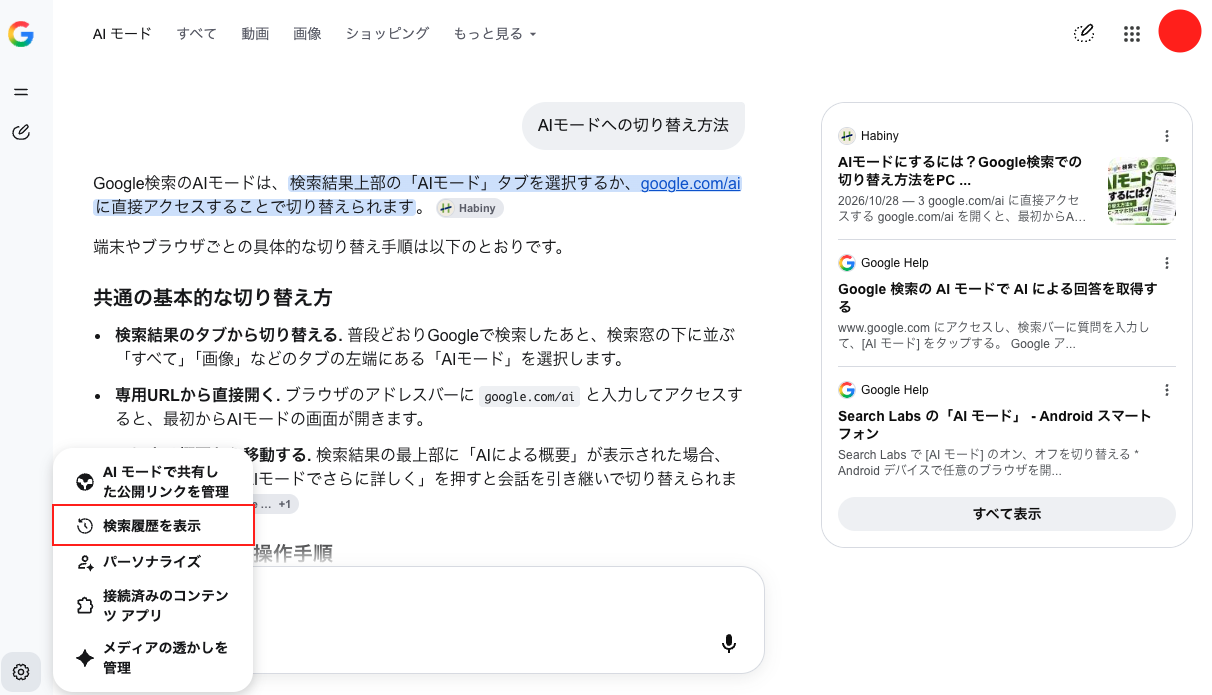
PCでは、AIモードの画面左側にある履歴のアイコン(時計のマーク)をクリックすると、過去にAIモードで調べた内容の一覧が表示されます。一覧から選ぶと、その会話の続きから質問を再開できます。
会話を途中から再開するには、履歴などの関連設定を有効にする必要があります。Googleは検索サービスの設定を更新しているため、「ウェブとアプリのアクティビティ」など、実際のアカウント画面に表示される設定と公式ヘルプを確認してください。
履歴を削除する
AIモードの履歴は、次の方法で削除できます。
- 個別に削除する:履歴の一覧で、削除したい項目のメニューを開いて削除する
- すべて削除する:履歴の一覧の上部にあるメニューから「すべて削除」を選ぶ
- Googleアカウントから削除する:マイ アクティビティ(myactivity.google.com)の検索履歴から削除する
削除したAIモードの履歴が「マイ アクティビティ」に一時的に残っても、Googleの案内では24時間以内に自動的に削除されます。すぐに消したい場合は、マイ アクティビティから手動で削除できます。
また、AIによる概要からAIモードへ進んだ場合は、元の検索とAIモードへの移行が別々に記録されることがあります。元の検索も消したいときは、検索履歴側も確認してください。
出典:Google 検索 ヘルプ「Google 検索の AI モードで AI による回答を取得する」
検索データから見る「AIモード 切り替え」
AIモードの切り替え方法を調べる人は、実際にどのような悩みを抱えているのでしょうか。ここでは、ListeningMindのデータで関連キーワードの検索行動を見てみます(2026年10月時点、日本のGoogle検索)。
切り替えの検索は日本での提供開始とともに急増した
「AIモード」の月間検索数は、直近3か月平均で約67万回です。日本語での提供が始まった2025年9月に約20万回へ急増し、2026年6〜7月には約82万回に達しました。
「AIモード 切り替え」も同じ時期から検索され始め、2026年5〜7月には月間約1万8,000回まで増えました。直近3か月平均は約1万2,000回で、ピーク時からは減っていますが、検索数は依然として大きい状態です。提供開始後、切り替え操作への関心が高まったことがうかがえます。ただし、検索回数は利用者数や実際の利用頻度を示すものではありません。
周辺には「消し方」「使えない」「履歴」の疑問がある
パスファインダーで「AIモード 切り替え」の前後の検索を確認すると、操作の習得に加え、表示や設定を調整したい需要が見られます。
| 関心の方向 | 関連キーワードの例 |
|---|---|
| 表示を消したい | aiモード 消し方、google aiモード いらない、aiモード 消し方 iphone |
| 表示されない・使えない | AIモード 使えない(月間約5,800回)、google aiモード 出し方(約2,700回)、AIモード 消えた なぜ(約2,200回) |
| 履歴・安全性を確認したい | AIモード 履歴(月間約3,100回)、google aiモード 危険性(約1,400回) |
「google aiモード 危険性」は3か月前と比べて約90%増えています。ただし、検索量の変化だけで利用者全体の不安の強さまでは判断できません。
また、検索経路には「line ai 非表示」など別サービスのAI機能に関する語も含まれます。Google検索だけでなく、複数のサービスでAI機能の表示や設定を調べる行動がうかがえます。
検索の前後関係から利用者の悩みの移り変わりを読み解く方法について詳しく知りたい方は、なぜパスファインダーを使うべきなのか?検索ジャーニーの理解が必要な理由とその方法を参考にしてください。
自AIの回答に、自社の商品が紹介されるには?
AIモードでおすすめの商品を聞いたとき、自社の商品が紹介されたら、新しい顧客に知ってもらうきっかけになりそうですよね。
こうした接点を増やすには、消費者がどんな質問をするのか、AIがどの商品や情報源を紹介しているのかを確認することが出発点です。ListeningMindでは、質問につながる場面の整理や、AI回答での自社・競合の言及・引用の分析ができます。
AIに情報を参照してもらうための考え方や対策は、AI Overview・AIモードとは:SEO・GEO・LLMO対策ガイドで詳しく解説しています。
ここまでの会話は役に立っていますか?
検索行動データを起点にしたSEO戦略は、感覚や勘ではなく、ユーザーの実際の検索行動という客観的なデータに基づいた意思決定を可能にします。自社カテゴリでどんな検索経路が生まれているのか、どのテーマが今は伸びているのかを、データで確認することから始めてみてください。
本記事の情報は2026年時点のものです。
執筆者紹介

株式会社 アセントネットワークス ソリューション事業部 シニアアナリスト 吉岡直樹
デジタル系プロダクションの設立を経て現職。
日本ディープラーニング協会 認定エンジニア (JDLA for ENGINEER 2022#2)、(米)PMI認定 プロジェクトマネジメント・プロフェッショナル (PMP)、経営学MQT 上級 (NOMA)、データサイエンティスト協会 会員 (個人)、日本マネジメント学会 会員 (個人)。
著書:「AIアシスタントのコア・コンセプト/人工知能時代の意思決定プロセスデザイン(BNN:2017)」、「SENSE インターネットの世界は「感覚」に働きかける(日経BP:2022)」
-
インテントベースのSEO/動的市場でCEPをつかむ次世代コンテンツ戦略
消費者の意図に焦点を当てた新しいアプローチであり、インテントドリブンなSEOの定義はなぜ重要なのかと活用方法を紹介します。
-

マーケティングを極めるためのおすすめの本20選
マーケティング初心者から実務のプロ、経営者まで、幅広い方々に役立つ厳選の20冊をご紹介します。
-

消費者インサイトとは?発見方法と活用事例を解説
消費者インサイトとは?調査方法や成功事例、マーケティング戦略への活用法を紹介します。
-

カテゴリーエントリーポイント(CEP)の事例集|ブランド別に見る「想起のきっかけ」
カテゴリーエントリーポイント(CEP)とは何なのか?CEPの事例と見つけ方についてご紹介します。
-

【AIエージェント時代】エージェントは新しいメディアである(1/3)
AIエージェントがどのような構造でブランドを選択するのか、ブランドが生き残るための戦略について解説します。
-
なぜパスファインダーを使うべきなのか?検索ジャーニーの理解が必要な理由とその方法
パスファインダーで検索経路を可視化し、ユーザーの本当の意図を把握する方法を解説。
-

なぜクラスターファインダーを使うべきなのか?市場の「見えない小さな変化」を捉える方法
キーワード分析だけでなく、検索意図の変化やトレンドを捉え、効果的なマーケティングを支援するクラスターファインダーの紹介。
-

カテゴリーエントリーポイント(CEP)の活用方法と見つけ方
カテゴリーエントリーポイント(CEP)の活用方法と見つけ方についてご紹介します。