Claudeが提供するカスタムコネクタを利用して、リスニングマインドのデータをClaudeに接続する方法をご紹介します。
Claudeのユーザー指定コネクタを利用するには、Claudeの有料プラン(Team、Enterprise)への加入が必要です。また、コネクタの接続設定を行うアカウントの権限は、所有者である必要があります。
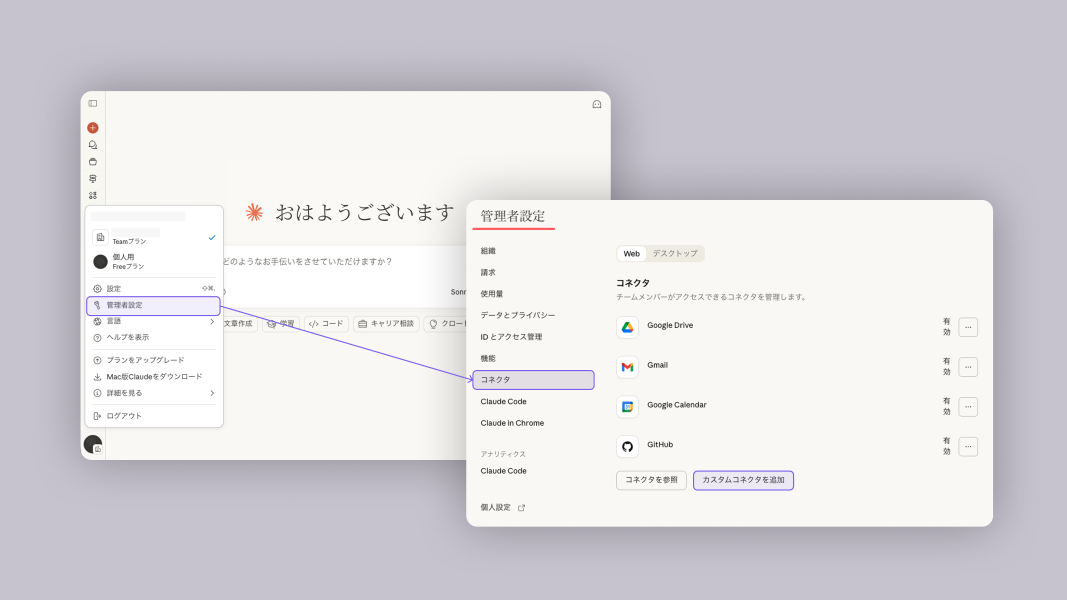
1.アカウント → 管理者設定 へ移動します。
※ 「設定」メニューは個人設定であり、管理者設定とは異なります。
2.「コネクタ」 メニューから 「カスタムコネクタを追加」 をクリックします。
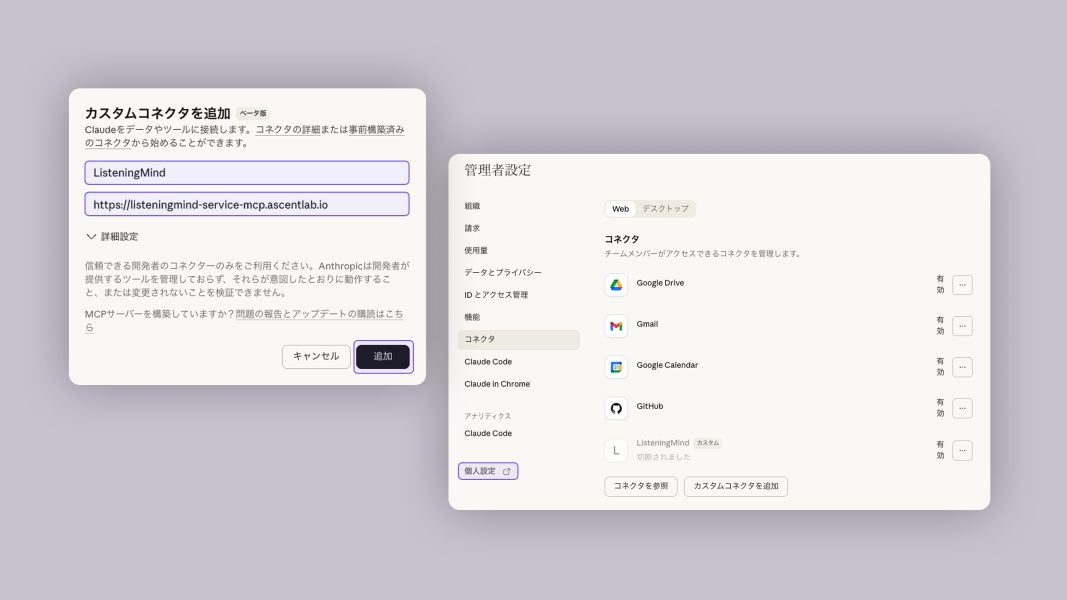
- カスタムコネクタの情報を入力します。
- 名前:「ListeningMind」等、リスニングマインドのデータを識別できる名称を入力します。
- リモートMCPサーバーURL:https://listeningmind-service-mcp.ascentlab.io
- 情報入力後、「追加」 をクリックすると、カスタムコネクタが追加されます。
- コネクタを接続するため、左にある 「個人設定」をクリックします。
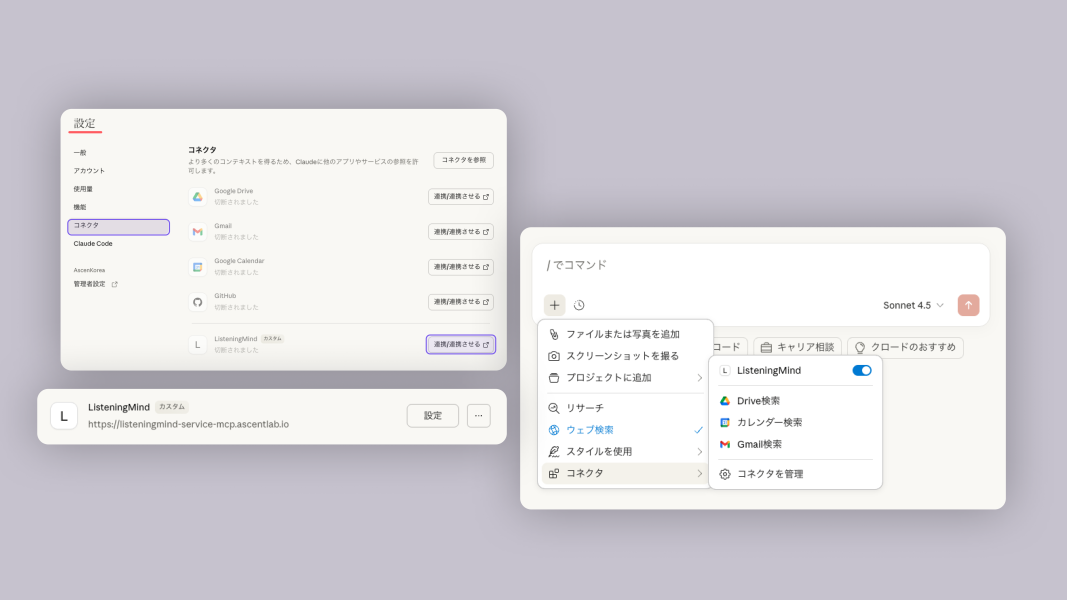
- 個人設定ページで、再度 「コネクタ」 を選択します。
- 追加したカスタムコネクタの 「連携」 ボタンをクリックすると、リスニングマインドのログイン画面に遷移します。リスニングマインドの有料プランを契約中のアカウントでログインしてください。
- 接続が完了すると、新しいチャット画面の「+」ボタンをクリックし、「コネクタ」セクションで追加したMCPコネクタが有効になっていることを確認できます。
💡AIツールがMCPサーバーを使用すべきか、Web検索を使うべきかを常に正確に判断できるとは限らないため、「リスニングマインドのMCPサーバーを使って…」のように具体的な指示が含まれたプロンプトをお使いください。
-

満足度は1位、そこから先が見えない〜アンケートデータから売上を伸ばすアイデアを見つける
アンケート分析で止まっていませんか?満足度の裏にある「Why」を検索行動データで可視化し、次に打つべき施策を明確にします。
-

ひとりマーケター、データチーム不在でもアンケート分析から報告書が10分で手に入る
アンケート分析で止まっていませんか?満足度の裏にある「Why」を検索行動データで可視化し、次に打つべき施策を明確にします。
-

ListeningMind & ChatGPTで検索データから見るHISとJTB ― 強み・弱みと戦略アイデア
ListeningMindとChatGPTを活用し、HISとJTBの検索データから強みと弱みを比較。各社に適した戦略アイデアを提案します。
-
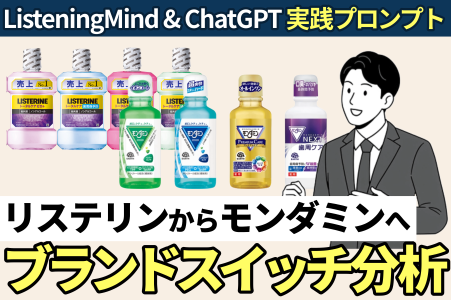
ListeningMind & ChatGPTでブランドスイッチ(Brand Switch)分析
ブランドスイッチ分析(Brand Switch Analysis)とは、消費者が一つのブランドから別のブランドへ乗り換える理由とパターンを分析するプロセスです。これは、消費者のブランド選択の変化を追跡し、消費者が特定のブ […]
-

ListeningMind & ChatGPTで「デバイス別検索行動」分析
ListeningMindとChatGPTを使って、デバイス別の検索傾向を分析。キーワードごとに最適なUX・広告戦略を設計する手法を解説。
-
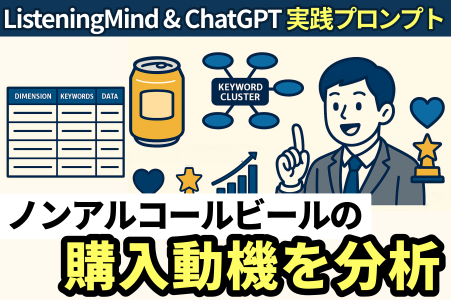
ListeningMind & ChatGPTによるノンアルコールビールの購入動機を分析
検索データ分析からノンアルコールの購入動機や新しいターゲットを可視化。インサイトからAI分析プロンプトまでご紹介!
-
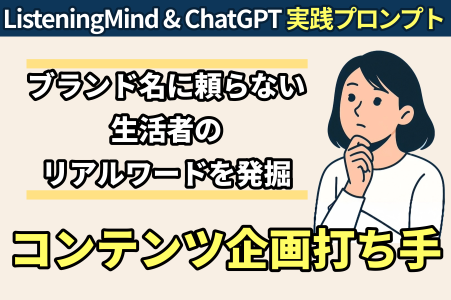
ListeningMind & ChatGPTで生活者のリアルワードを発掘
ListeningMindとChatGPTでキーワードクラスタ・ネットワーク分析を行い、中心語・生活者ワードの発見方法と活用施策をご紹介。
-
ListeningMind & ChatGPTで検索データから広告戦略を設計・分析するTIPS
顧客が「買いたい」と思う瞬間は?多彩なデータを活かして、購買決定ポイントを可視化。即使える実践テクニックをご紹介。