ChatGPTが提供するユーザー指定MCPコネクタを利用して、リスニングマインドのデータをChatGPTに接続する方法をご紹介します。
※ChatGPTのユーザー指定コネクタを利用するには、ChatGPTの有料プランへの加入が必要です。(※ Plus、Pro、Business、Enterprise、Edu プランが対象)
また、BusinessやEnterpriseといった団体向けプランの場合、アプリの設定はオーナーか管理者のアカウントのみが行うことができ、その後アプリを公開してワークスペースのメンバーと共有できます。
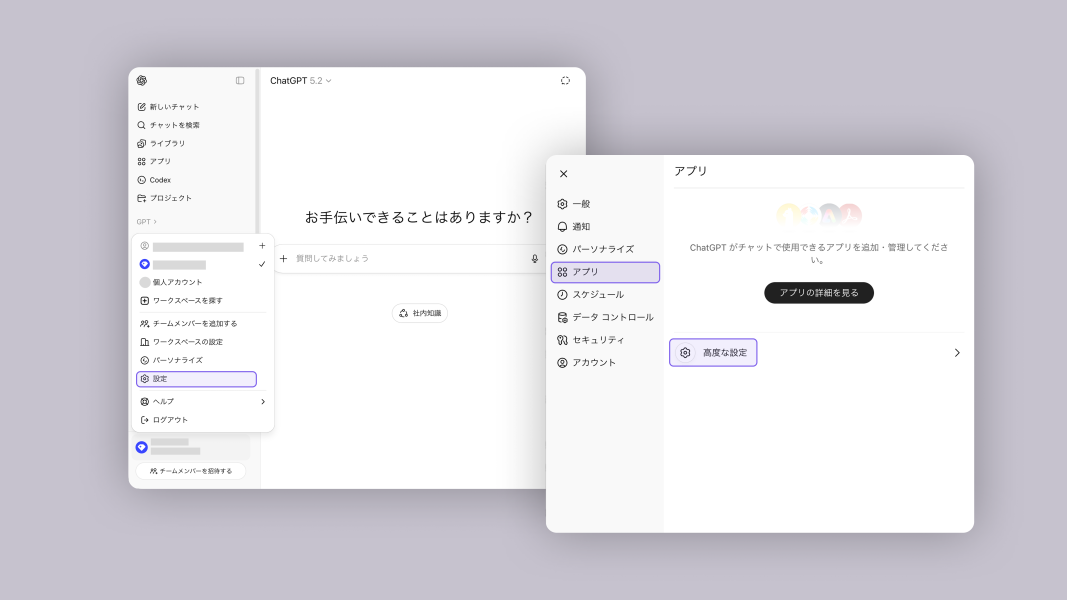
- アカウント → 設定 → アプリ へ移動します。
- アプリの「高度な設定」をクリックします。
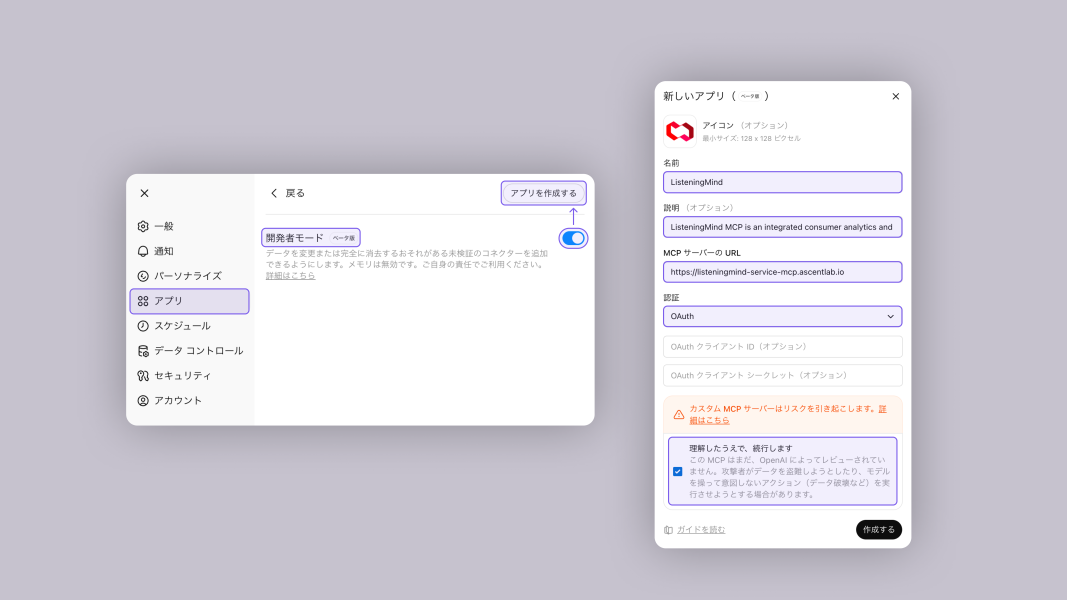
3.「開発者モード」を有効化し、「アプリを作成する」をクリックします。
4.新しいアプリ情報に以下の項目は入力します。
- 名前:「ListeningMind」等、リスニングマインドのデータを識別できる名称を入力します。
- 説明:アプリの説明内容を入力します。(任意)
ListeningMind MCP is an integrated consumer analytics and marketing strategy platform powered by search data. It provides actionable insights across core business areas, including consumer behavior analysis, marketing strategy development, message and content creation, and product planning, enabling data-driven decision-making throughout the business lifecycle. - MCPサーバーURL:https://listeningmind-service-mcp.ascentlab.io
- 認証:OAuthを選択します。(※ 下段のクライアントIDとクライアントシークレットは入力しません。)
- 続行同意:チェックを入れます
5.入力後、「作成」をクリックすると、リスニングマインドのログイン画面に遷移します。
リスニングマインドの有料プランを契約しており、MCPサーバーの利用申請が完了しているアカウントでログインしてください。
・MCPサーバーの利用申請は、マイページの「MCPサーバー管理」から行うことができます。
・MCPサーバーの利用開始後は、これまでに発行されたAPIキー(&ChatGPTサービス)は使用できなくなります。また、&ChatGPTサービスは近日中に提供を終了する予定です。
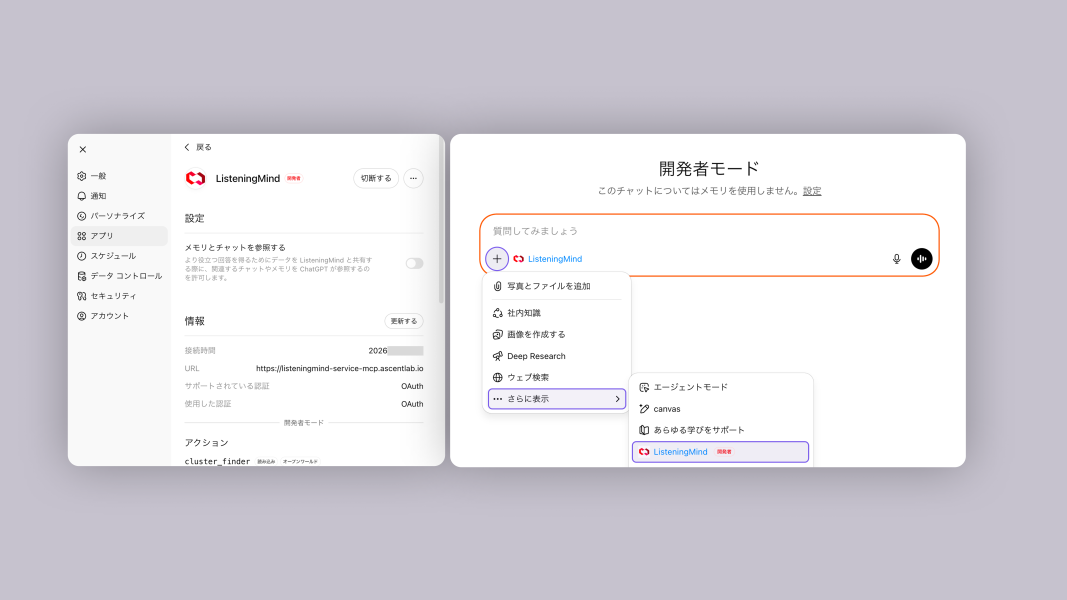
6.ログイン認証が完了すると、MCPサーバーへの接続が完了します。
チャット画面で「+」をクリックし、「その他」を選ぶと、追加されたMCPサーバーを確認できます。
💡AIツールがMCPサーバーを使用すべきか、Web検索を使うべきかを常に正確に判断できるとは限らないため、「リスニングマインドのMCPサーバーを使って…」のように具体的な指示が含まれたプロンプトをお使いください。
ChatGPTの個人プラン(Plus、Pro)をご利用の場合:
MCPサーバーに接続された外部アプリは、開発者モードのチャット画面でのみ使用可能です。
ChatGPTの団体向けプラン(Business、Enterprise、Edu)をご利用の場合:
MCPサーバーに接続されたアプリを追加する権限は、オーナー/管理者にのみあります。そのため、アプリを作成した後、ワークスペース内のメンバー権限のアカウントが使用するには、アプリを公開する必要があります。
アプリが公開されると、開発者モードではなく通常のチャット画面でもMCPサーバーを利用できるようになります。アプリの公開方法については、以下をご参照ください。
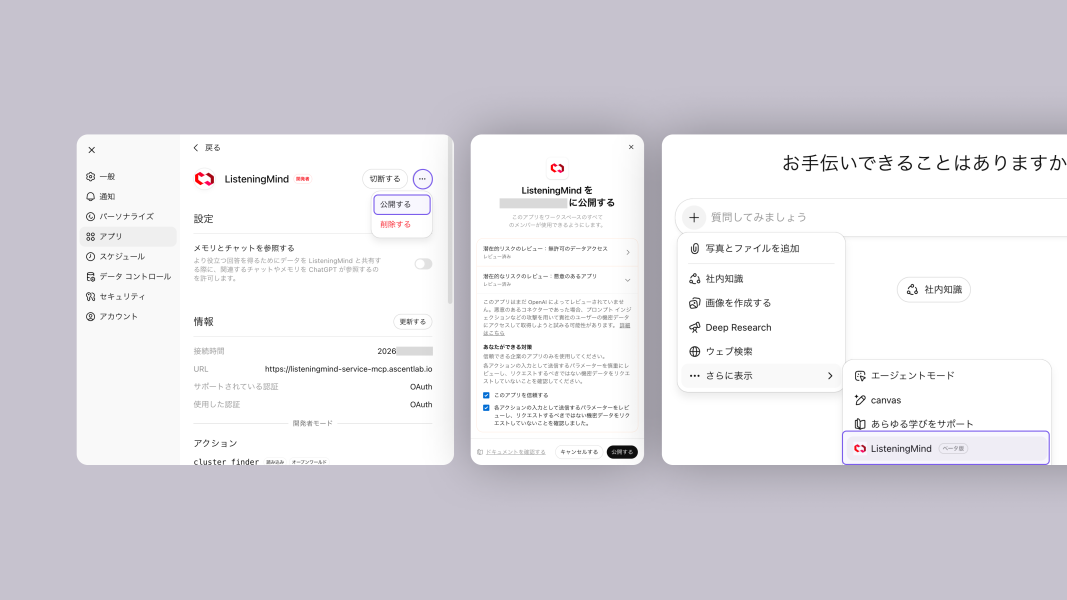
7.アプリを公開するには、アプリ設定画面で「...」ボタンをクリックし、「公開」を選択します。
その後、公開に関する同意事項にチェックを入れて「公開する」ボタンをクリックすると、アプリが公開されます。
🚨 現在、ChatGPT内の不具合により、MCPサーバーのアプリが正常に公開された後でも、団体プランの「メンバー」アカウントでは表示されない問題が発生しています。
メンバーアカウントで表示されない場合は、下記の方法をお試しください。
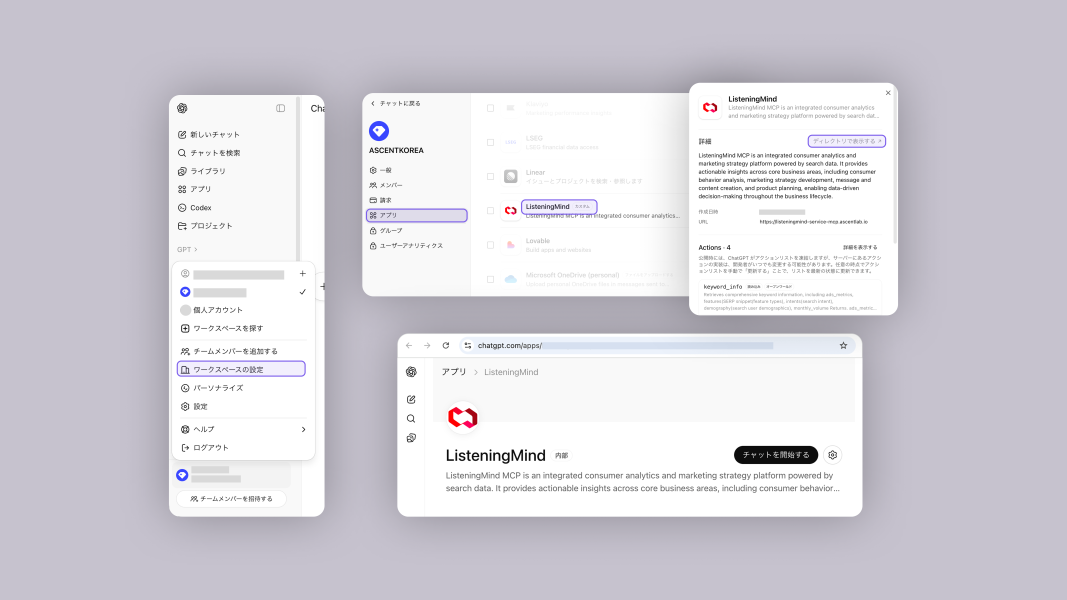
<ワークスペースメンバーへのアプリ共有方法>
- アカウント→ワークスペースの設定→アプリメニューから、作成したアプリをクリックします。
- アプリの詳細画面で「ディレクトリに表示」をクリックします。
- 新しく開いたページのリンクをコピーして共有することで、ワークスペースのメンバーにアプリへのアクセス権を付与できます。
-

満足度は1位、そこから先が見えない〜アンケートデータから売上を伸ばすアイデアを見つける
アンケート分析で止まっていませんか?満足度の裏にある「Why」を検索行動データで可視化し、次に打つべき施策を明確にします。
-

ひとりマーケター、データチーム不在でもアンケート分析から報告書が10分で手に入る
アンケート分析で止まっていませんか?満足度の裏にある「Why」を検索行動データで可視化し、次に打つべき施策を明確にします。
-

ListeningMind & ChatGPTで検索データから見るHISとJTB ― 強み・弱みと戦略アイデア
ListeningMindとChatGPTを活用し、HISとJTBの検索データから強みと弱みを比較。各社に適した戦略アイデアを提案します。
-

ListeningMind & ChatGPTでブランドスイッチ(Brand Switch)分析
ブランドスイッチ分析(Brand Switch Analysis)とは、消費者が一つのブランドから別のブランドへ乗り換える理由とパターンを分析するプロセスです。これは、消費者のブランド選択の変化を追跡し、消費者が特定のブ […]
-

ListeningMind & ChatGPTで「デバイス別検索行動」分析
ListeningMindとChatGPTを使って、デバイス別の検索傾向を分析。キーワードごとに最適なUX・広告戦略を設計する手法を解説。
-
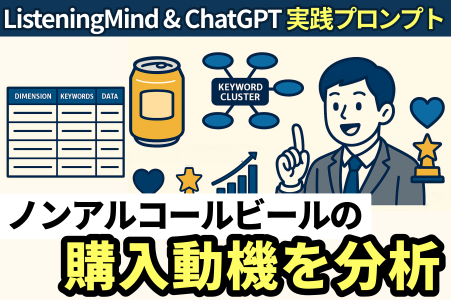
ListeningMind & ChatGPTによるノンアルコールビールの購入動機を分析
検索データ分析からノンアルコールの購入動機や新しいターゲットを可視化。インサイトからAI分析プロンプトまでご紹介!
-
ListeningMind & ChatGPTで生活者のリアルワードを発掘
ListeningMindとChatGPTでキーワードクラスタ・ネットワーク分析を行い、中心語・生活者ワードの発見方法と活用施策をご紹介。
-
ListeningMind & ChatGPTで検索データから広告戦略を設計・分析するTIPS
顧客が「買いたい」と思う瞬間は?多彩なデータを活かして、購買決定ポイントを可視化。即使える実践テクニックをご紹介。